La tua guida alle estensioni per le visualizzazioni di Tableau


Tristan Guillevin (Tableau Visionary) e Jessica Bautista (DataDev Ambassador) gestiscono insieme LaDataViz, uno studio che si occupa di visualizzazione dei dati ed è partner di Tableau per lo sviluppo.
Dalla prima versione di Tableau, presentata nel 2004, tutte le visualizzazioni create all'interno dei fogli di lavoro sono state realizzate con la rivoluzionaria tecnologia VizQL, che consente di creare un grafico semplicemente trascinando una selezione. Ricordo ancora che quando ho realizzato la mia prima visualizzazione in Tableau ho pensato: "Wow, ma è così facile?"
E la maggior parte delle volte è davvero così facile! Ma dopo aver usato Tableau per un po' di tempo tutti vogliamo creare un grafico a ciambella o ci viene chiesto di realizzare un diagramma di Sankey oppure abbiamo bisogno di un diagramma a rete… e allora le cose possono diventare un po' più complicate.
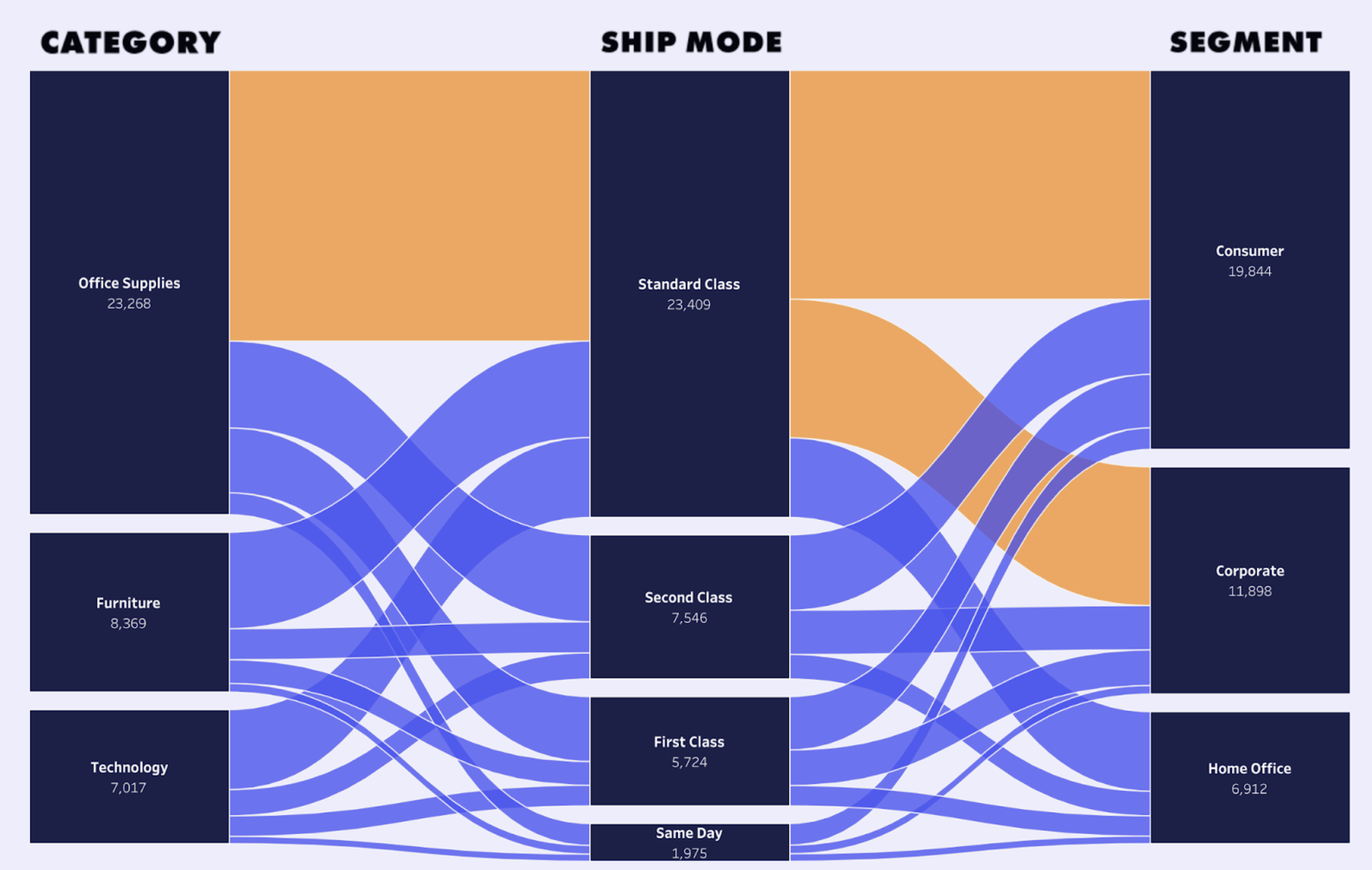
Diagramma di Sankey sulle spedizioni di Tristan Guillevin.
Grazie alla community di Tableau, ai blog e ai video di YouTube, troviamo sempre un modo per riuscirci. Spesso però servono soluzioni non standard, densificazione dei dati o altre tecniche complesse che non sono in sintonia con la semplicità con cui si realizzano i grafici di base.
O almeno, le cose stavano così.
Sono passati vent'anni da Tableau 1.0 e da VizQL; oggi, in Tableau 2024.2 è arrivata la prossima rivoluzione: le estensioni per le visualizzazioni. Arrivano grafici complessi ma facili da trascinare.
Cosa sono le estensioni per le visualizzazioni?
Le estensioni per le visualizzazioni espandono le opzioni di visualizzazione di Tableau, rendendo più facile per tutti creare nuovi tipi di visualizzazione senza calcoli né modelli.
Le estensioni per le visualizzazioni sono disponibili direttamente nel tuo foglio di lavoro in Tableau. Seleziona il grafico che desideri e trascina i campi dati nella scheda Indicatori per creare una visualizzazione personalizzata, filtrare i dati o selezionare un punto dati per attivare un'azione. È sempre Tableau, ma permette di realizzare qualsiasi grafico tu possa immaginare.
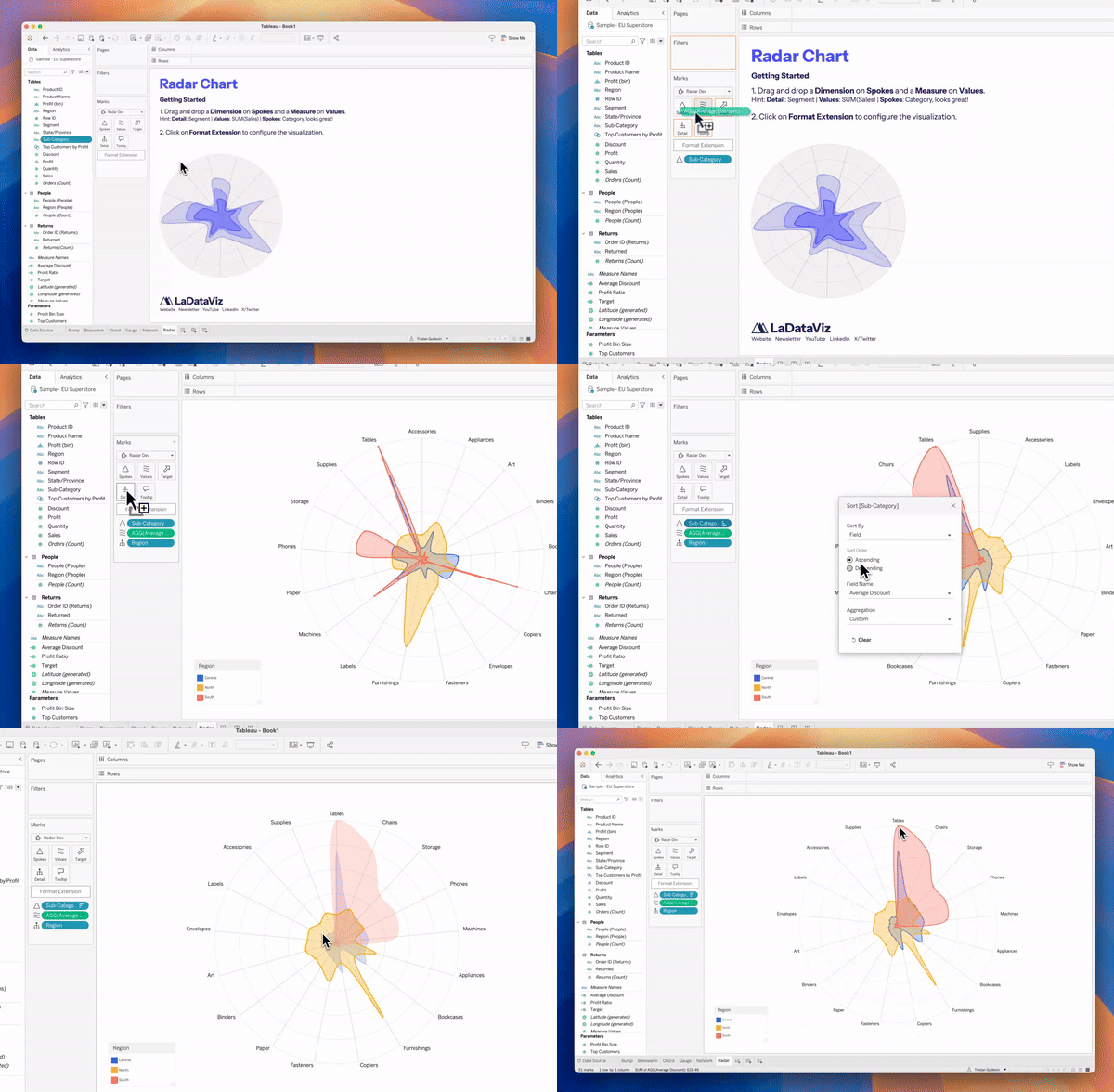
Guida al grafico radar di LaDataViz.
Ogni estensione per le visualizzazioni è un nuovo grafico personalizzato creato da uno sviluppatore. Vorresti confrontare le statistiche dei giocatori di calcio? Usa l'estensione Radar. Devi visualizzare le connessioni tra molti punti dati? Usa l'estensione Network. È tutto qui.
Per noi di LaDataViz, le estensioni per le visualizzazioni rappresentano tutto ciò che sognavamo nell'evoluzione di Tableau. Avevamo già creato per la community uno strumento per generare grafici avanzati in Tableau, ma le estensioni per le visualizzazioni ci hanno permesso di andare oltre le nostre aspettative.
Estensioni per le visualizzazioni disponibili
Tableau e i suoi partner per lo sviluppo LaDataViz, AppsForTableau, Actinvision e DataMa hanno creato le estensioni per le visualizzazioni, che ora sono disponibili in Tableau Exchange. Esplora una panoramica delle estensioni per le visualizzazioni disponibili, classificate per tipo di grafico.
- Grafico a sciame
- Bump chart
- Diagrammi a corda
- Grafico a imbuto
- Diagrammi a rete
- Grafico polare
- Diagramma di flusso
- Grafici radar
- Grafico radiale
- Diagrammi di Sankey
- Grafico streamgraph
- Doiagrammi a raggera
- Visualizzazioni delle tabelle
- Diagrammi ad albero
- Diagramma di Venn
- Estensioni per le visualizzazioni, per ottimizzare le dashboard
- Grafici a cascata e KPI
Primi passi con le estensioni per le visualizzazioni
Tutto inizia dal tuo foglio di lavoro di Tableau! In Tableau 2024.2 e nelle versioni successive troverai il nuovo pulsante Aggiungi estensioni, quando selezioni gli indicatori. È possibile scegliere tra:
- Sfoglia le estensioni per le visualizzazioni: Estensioni per le visualizzazioni di Tableau Exchange (create da partner di Tableau come noi). Sono gratis: provale.
- Accedi alle estensioni per le visualizzazioni locali: se acquisti un'estensione per le visualizzazioni o sviluppi la tua, puoi utilizzare un file .trex locale.

Un foglio di lavoro di Tableau in cui troverai un pulsante "Aggiungi estensione" quando selezioni i tuoi indicatori.
Ogni estensione ha il suo tipo di indicatori e il suo comportamento specifico: provale!
Puoi trovare tutte le estensioni disponibili in Tableau Exchange qui: https://exchange.tableau.com/viz-extensions
Per ulteriori informazioni sulle estensioni per le visualizzazioni, consulta le FAQ, in cui trovi anche un video di approfondimento di 40 minuti a cura di TableauTim.
Grafico a sciame
Beeswarm di LaDataViz: visualizza la distribuzione dei punti dati senza sovrapposizioni.
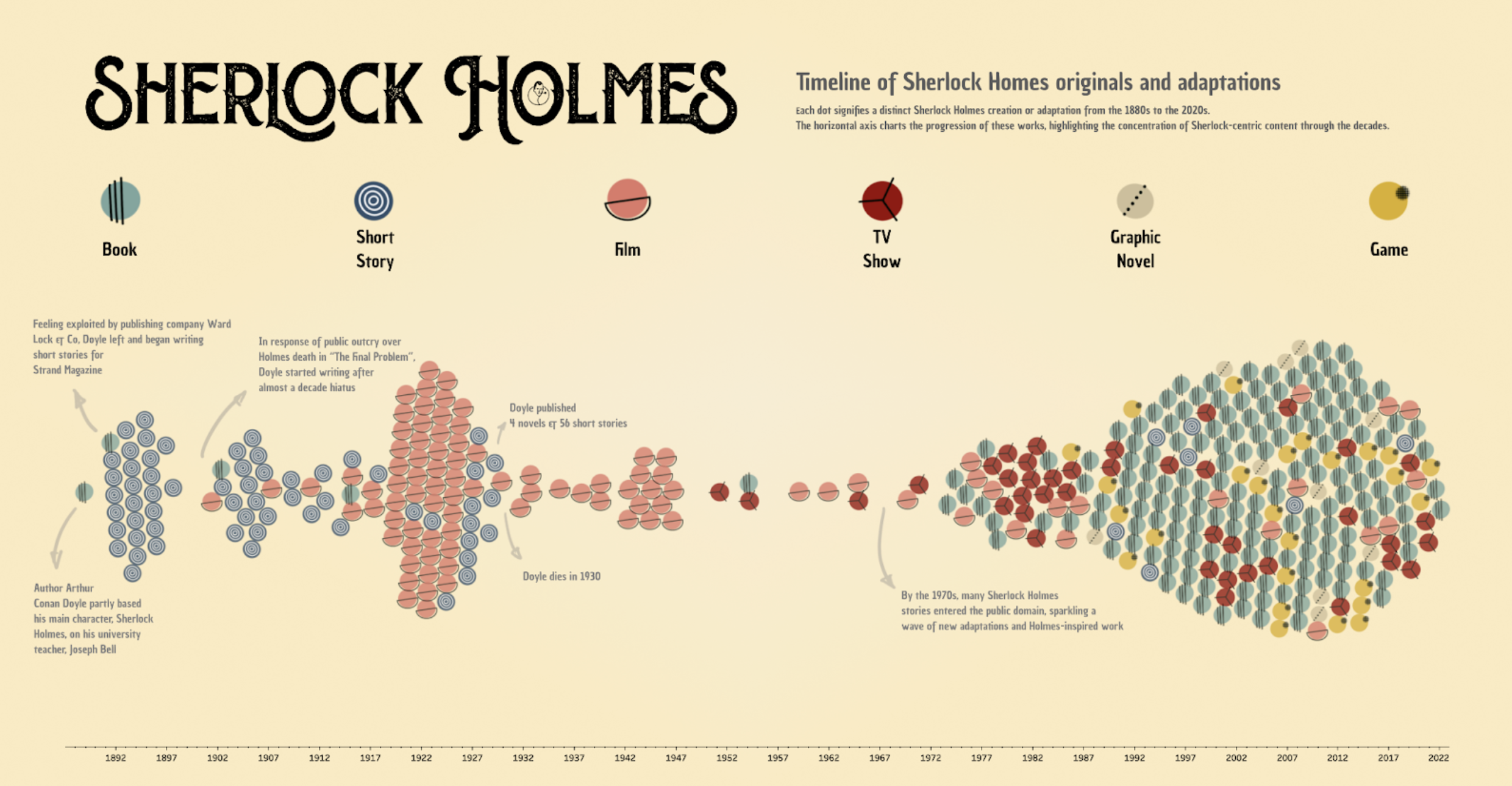
Grafico a sciame – Sherlock Holmes: canone e adattamenti, di Jessica Bautista Gauna.
I grafici a sciame sono eccellenti per visualizzare le distribuzioni dei dati tra più categorie in modo da massimizzare lo spazio ed evitare punti sovrapposti. Semplificano l'identificazione di cluster, lacune e outlier, oltre alla dispersione complessiva dei dati. Offrendo una visione chiara di ciascun punto dati, i grafici a sciame sono utili nell'analisi dettagliata dei dati esplorativi in cui i singoli valori dei dati sono interessanti.
Bump chart
Bump Chart di LaDataViz: visualizza i cambiamenti delle classificazioni nel tempo tra le categorie.
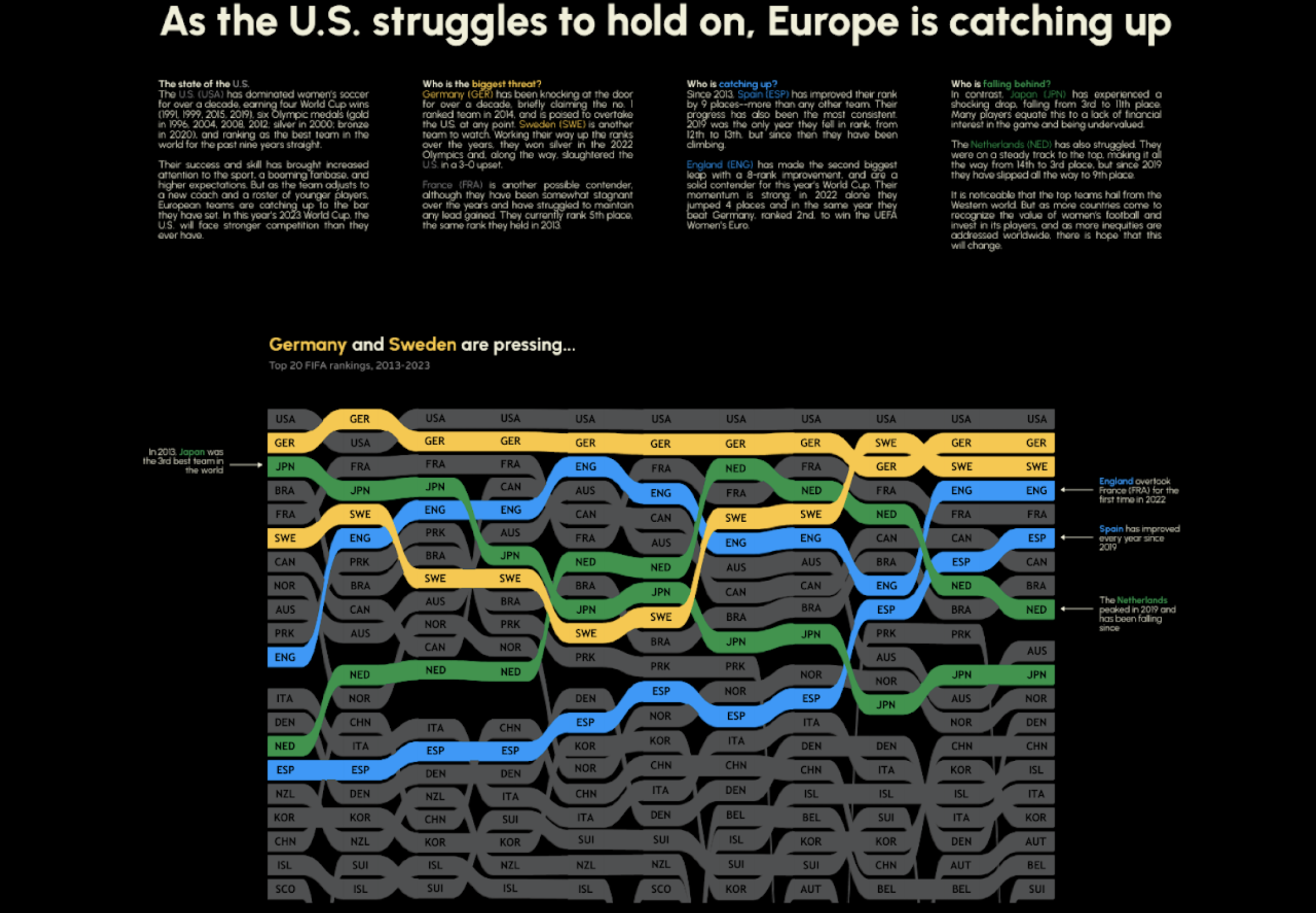
Bump chart sulla classifica FIFA femminile di Becca B.
I grafici di tipo bump chart sono perfetti per illustrare le dinamiche competitive, come il posizionamento sul mercato, le classifiche di vendita o le classifiche sportive, in modo chiaro e convincente. Sono inestimabili per visualizzare la progressione delle classificazioni nel tempo, consentendo di monitorare facilmente l'ascesa e il declino di diverse entità all'interno di un set di dati. Sono particolarmente efficaci per delineare le tendenze, evidenziare chi vince e chi perde e visualizzare i cambiamenti di posizione.
Diagrammi a corda
Chord Diagram di LaDataViz: visualizza le interrelazioni tra le entità con un layout avvincente e circolare.
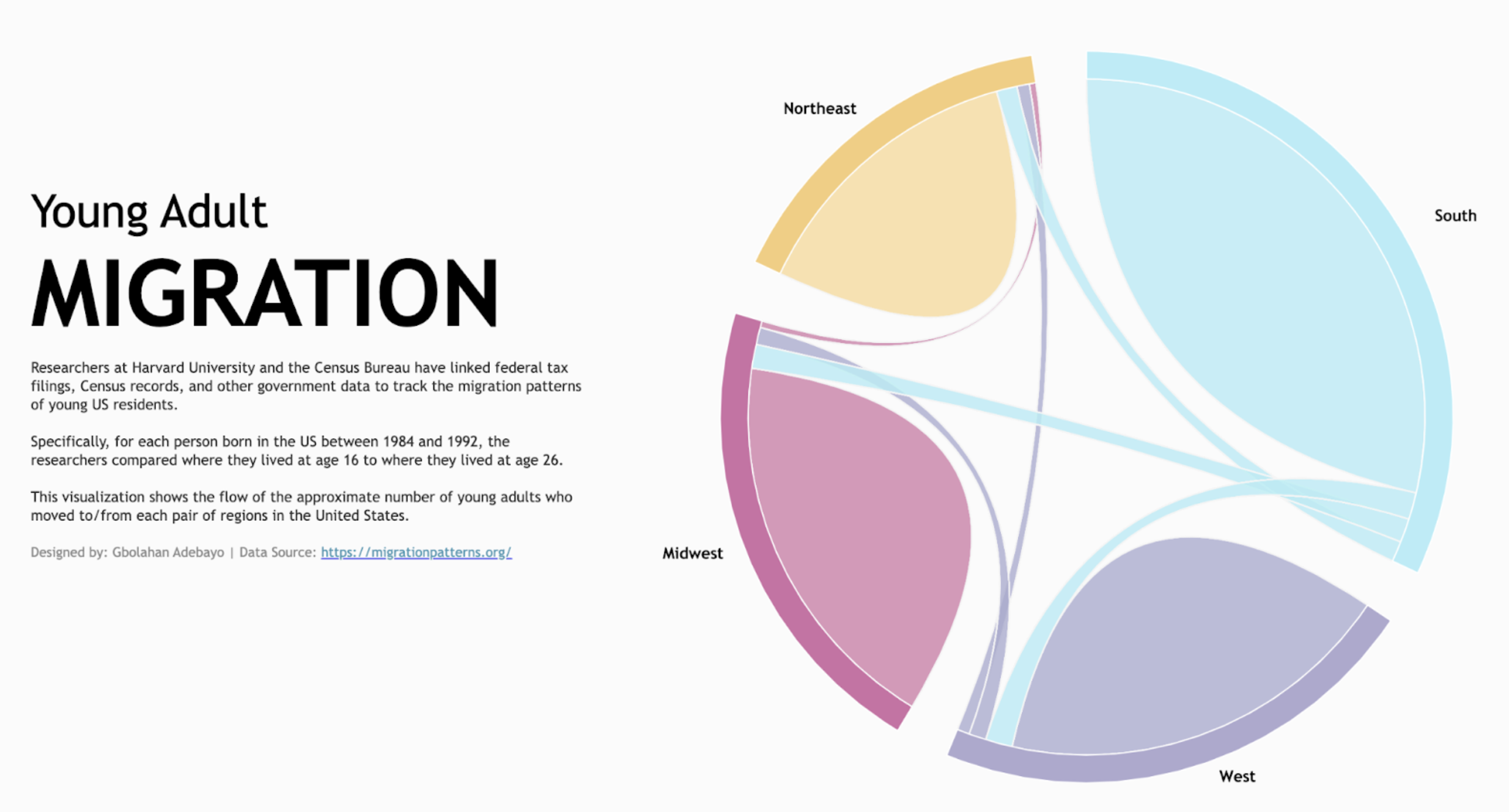
Diagramma a corda sulla migrazione dei giovani adulti di Gbolahan Adebayo.
I diagrammi a corda sono utili per visualizzare i flussi o le connessioni tra diverse entità, come le relazioni nei social network, le dinamiche di migrazione o i flussi commerciali tra Paesi. Questi diagrammi utilizzano archi e nastri per collegare visivamente i punti dati intorno a un cerchio, aiutando a vedere il volume delle interazioni tra i componenti e a individuare le relazioni dominanti e quelle minori in un set di dati.
Chord Diagram di Infotopics | App per Tableau: Illustrano le relazioni e le connessioni tra le entità di una rete o di un sistema.
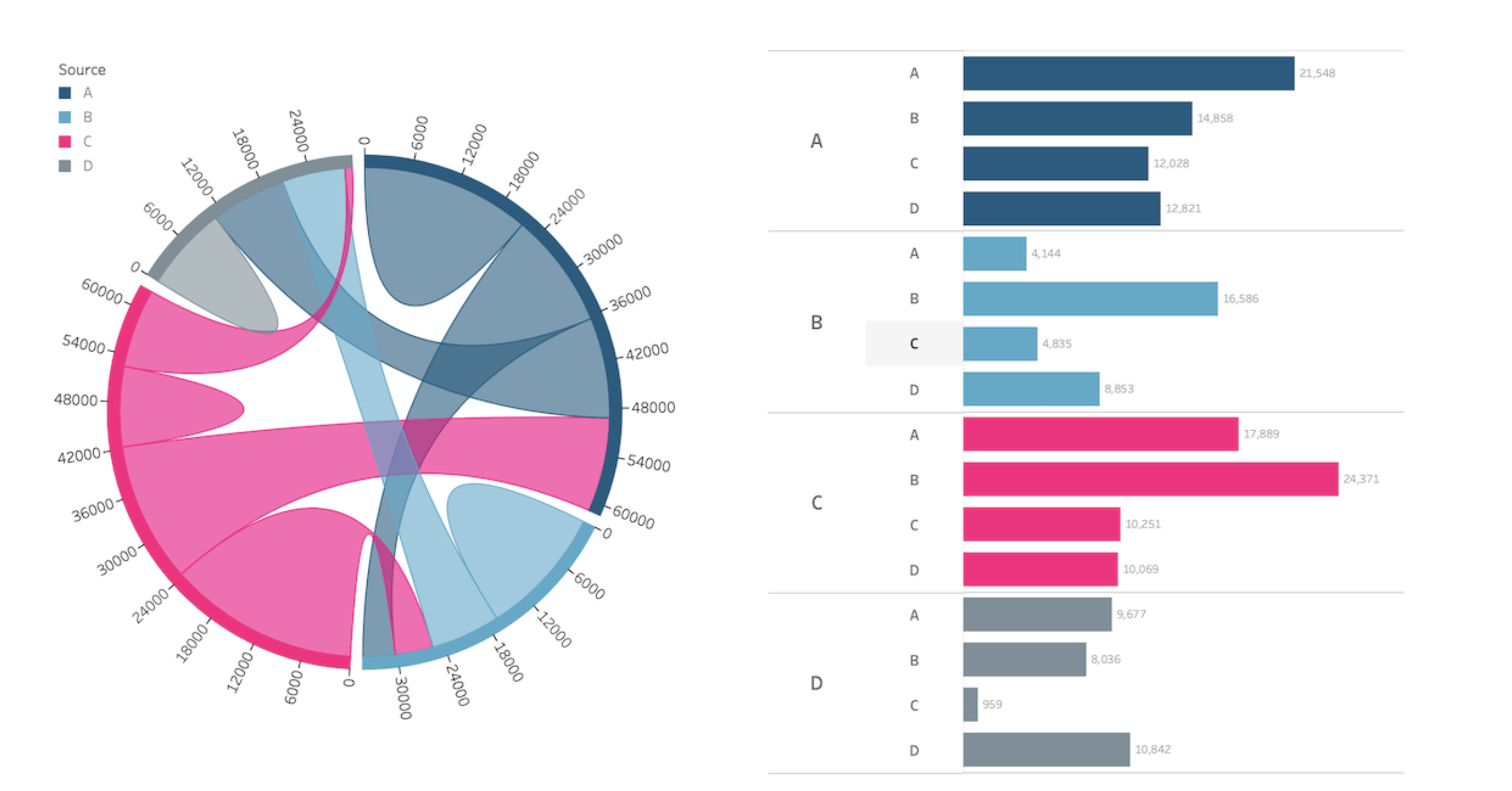
Diagramma a corda sulla migrazione dei giovani adulti di Gbolahan Adebayo.
Un diagramma a corda è una rappresentazione visiva che illustra le relazioni e le connessioni tra le entità di una rete o di un sistema. È tipicamente costituito da un cerchio suddiviso in segmenti: ogni segmento rappresenta una categoria o un'entità. Le connessioni tra i segmenti sono rappresentate come linee curve, o "corde", che indicano le interazioni o le relazioni tra le categorie. I diagrammi a corda sono comunemente utilizzati nella visualizzazione dei dati per mostrare modelli di interazioni, flussi di informazioni o relazioni tra diversi elementi, ad esempio nei social network, negli studi genetici o nell'analisi della supply chain. Offrono un modo chiaro e intuitivo per comprendere relazioni complesse e riconoscere le connessioni fondamentali all'interno di un sistema.
Grafico a imbuto
Funnel di Actinvision: Dati che progrediscono in diverse fasi.
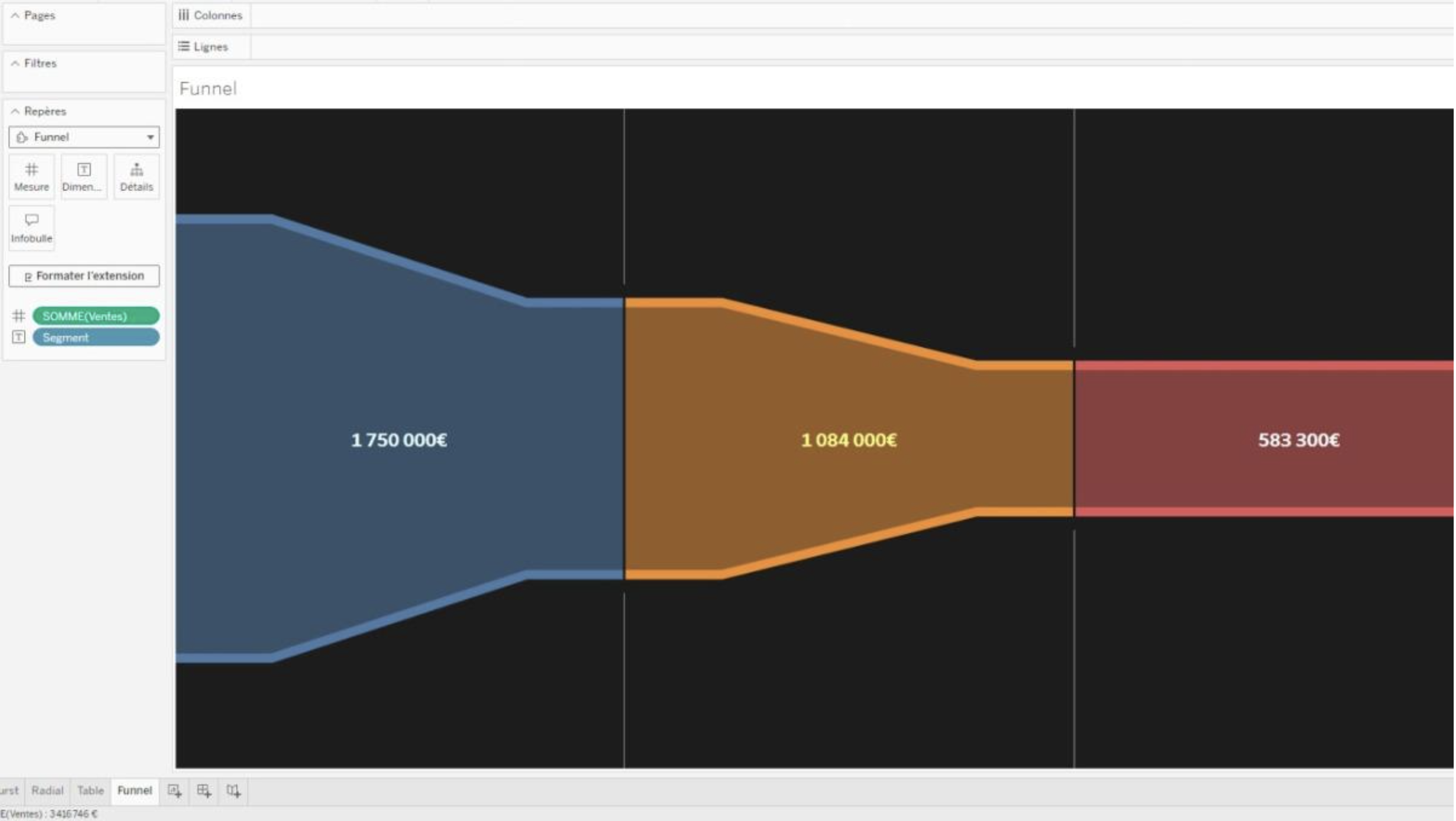
Estensione Funnel Chart di Actinvision in Tableau.
Visualizza i tuoi dati nel corso di diverse fasi con l'estensione Grafico a imbuto, che ha configurazioni di stile avanzate per consentire di ottimizzare i parametri visivi dell'imbuto. Sono disponibili anche la personalizzazione dei colori e la configurazione delle etichette.
Diagrammi a rete
Network by LaDataViz: visualizza le connessioni e le relazioni all'interno dei tuoi dati.
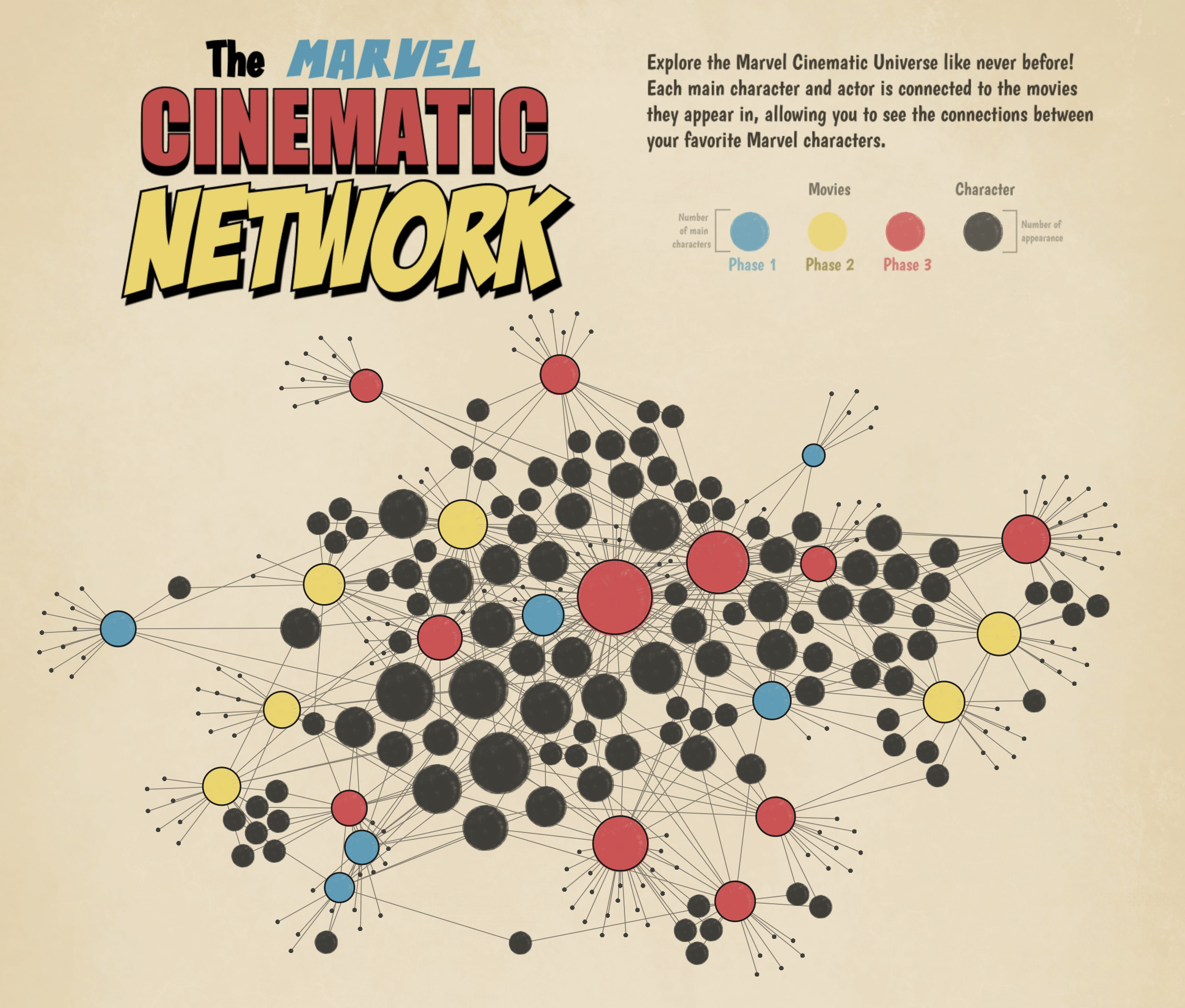
Grafico a rete – The Marvel Cinematic Network, di Tristan Guillevin
I grafici a rete sono utilissimi per esplorare e presentare le relazioni tra le entità, che si tratti di persone nei social network, componenti infrastrutturali o elementi della struttura dei dati. Questi diagrammi mettono a disposizione una mappa visiva delle interconnessioni, aiutando a capire come i punti dati interagiscono tra loro e si influenzano a vicenda.
Network Diagram di Infotopics | App per Tableau: Capire le relazioni tra i dati.
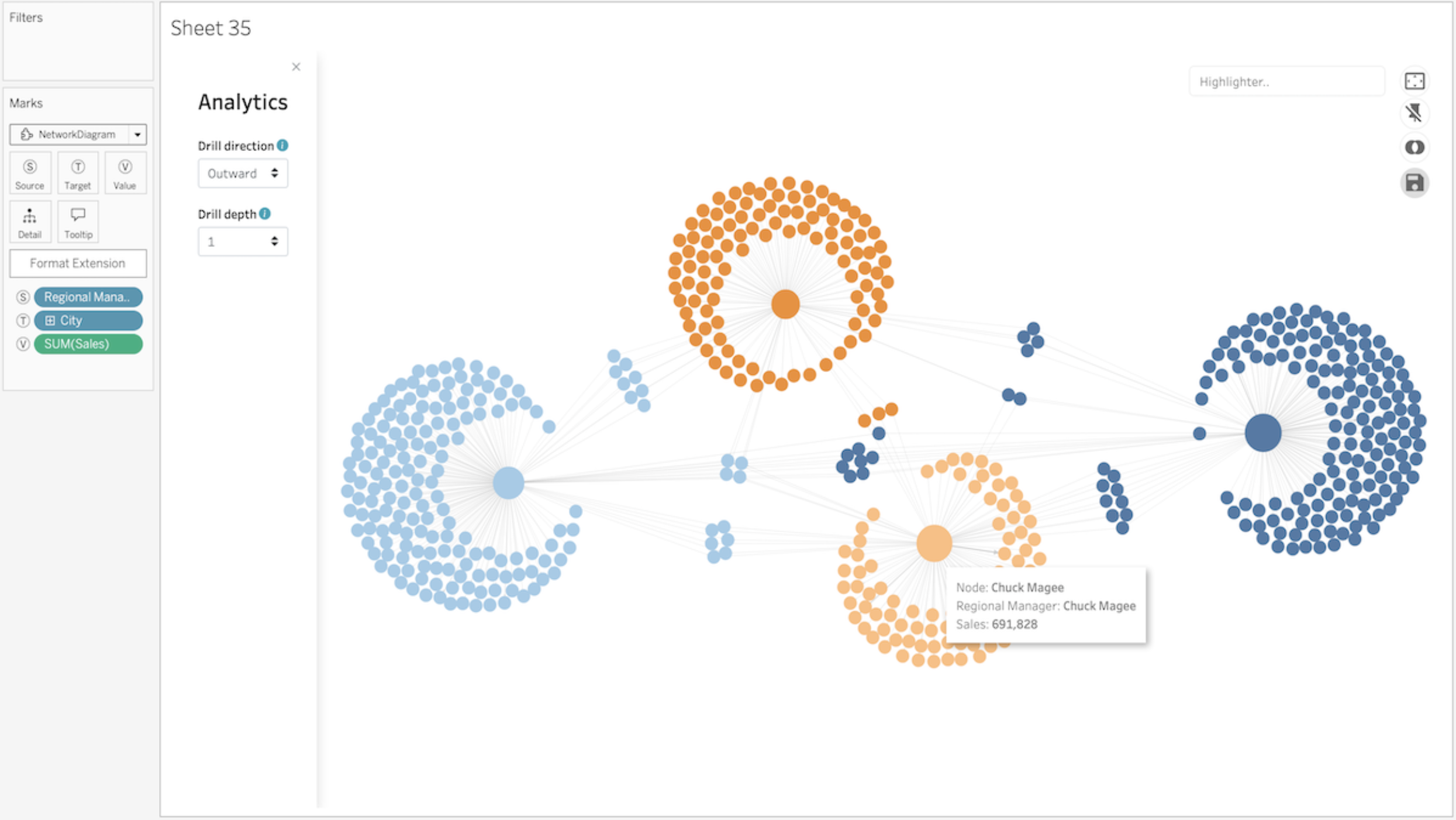
Estensione Network Diagram di Infotopics in Tableau.
Un diagramma a rete offre un metodo di visualizzazione dei dati che consente di comprendere facilmente le relazioni tra i dati. I diagrammi a rete sono composti da nodi e percorsi. I nodi sono singoli punti dati collegati ad altri nodi attraverso i percorsi. I percorsi mostrano la relazione tra due o più nodi.
Grafico polare
Polar Area Chart di LaDataViz: analisi e rappresentazione di set di dati multivariati in formato circolare.
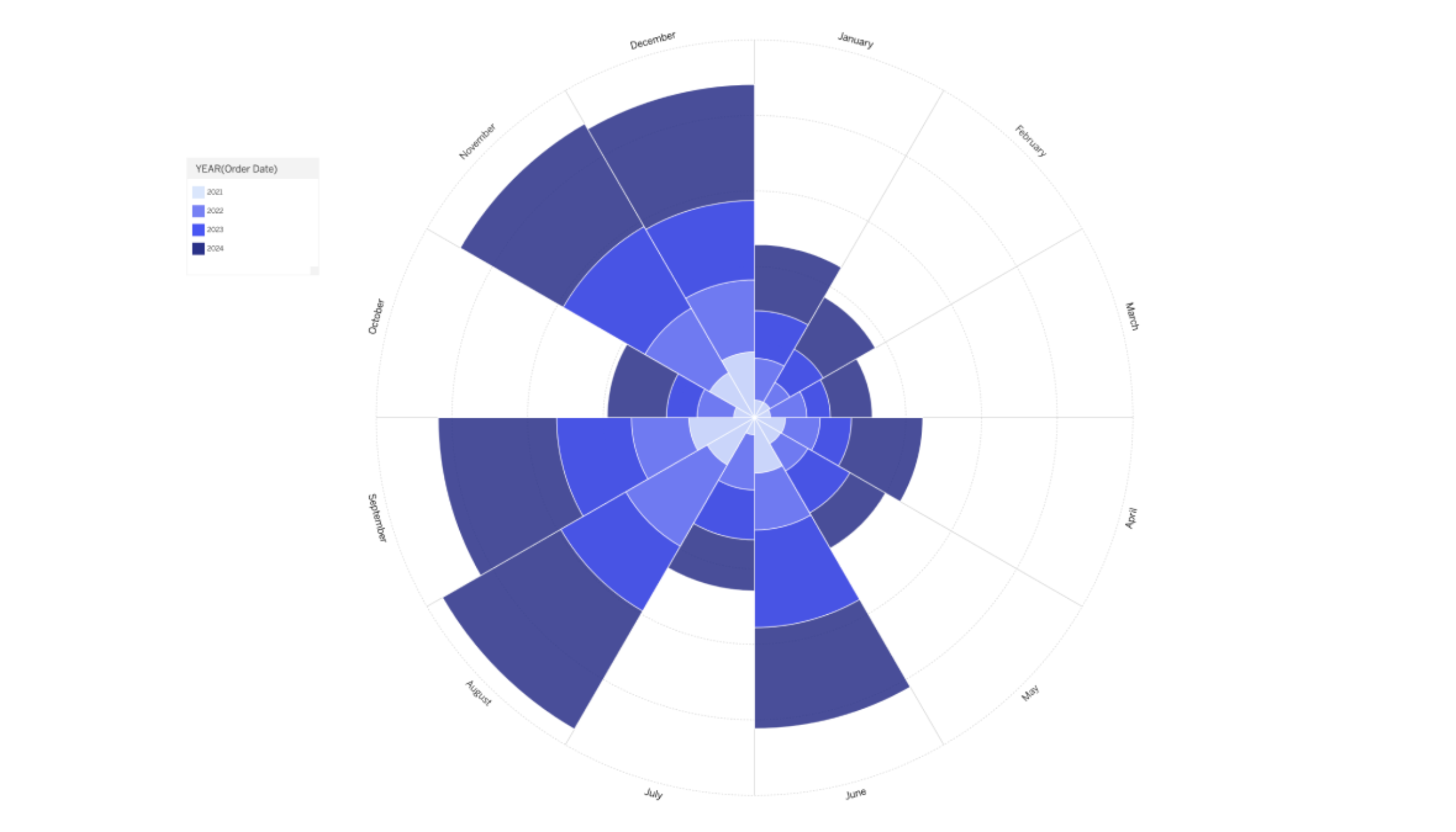
Estensione Polar Area Chart di LaDataViz in Tableau.
Migliora il tuo kit di strumenti per la visualizzazione dei dati con l'estensione Polar Areas Chart per Tableau, una versione innovativa del tradizionale grafico Coxcomb o a rosa. Questa versione offre un metodo visivamente coinvolgente per analizzare e presentare set di dati multivariati in formato circolare. I grafici ad area polare sono particolarmente efficaci per mostrare relazioni e proporzioni tra più variabili in un formato che evidenzia i confronti e le tendenze. Variando il raggio di ciascun segmento in modo proporzionale ai dati che rappresenta, questi grafici consentono confronti visivi intuitivi e immediati tra categorie o periodi.
Diagramma di flusso
ProcessMining di Infotopics | App per Tableau: visualizza e analizza i tuoi processi in base alle estrazioni dei file di log.
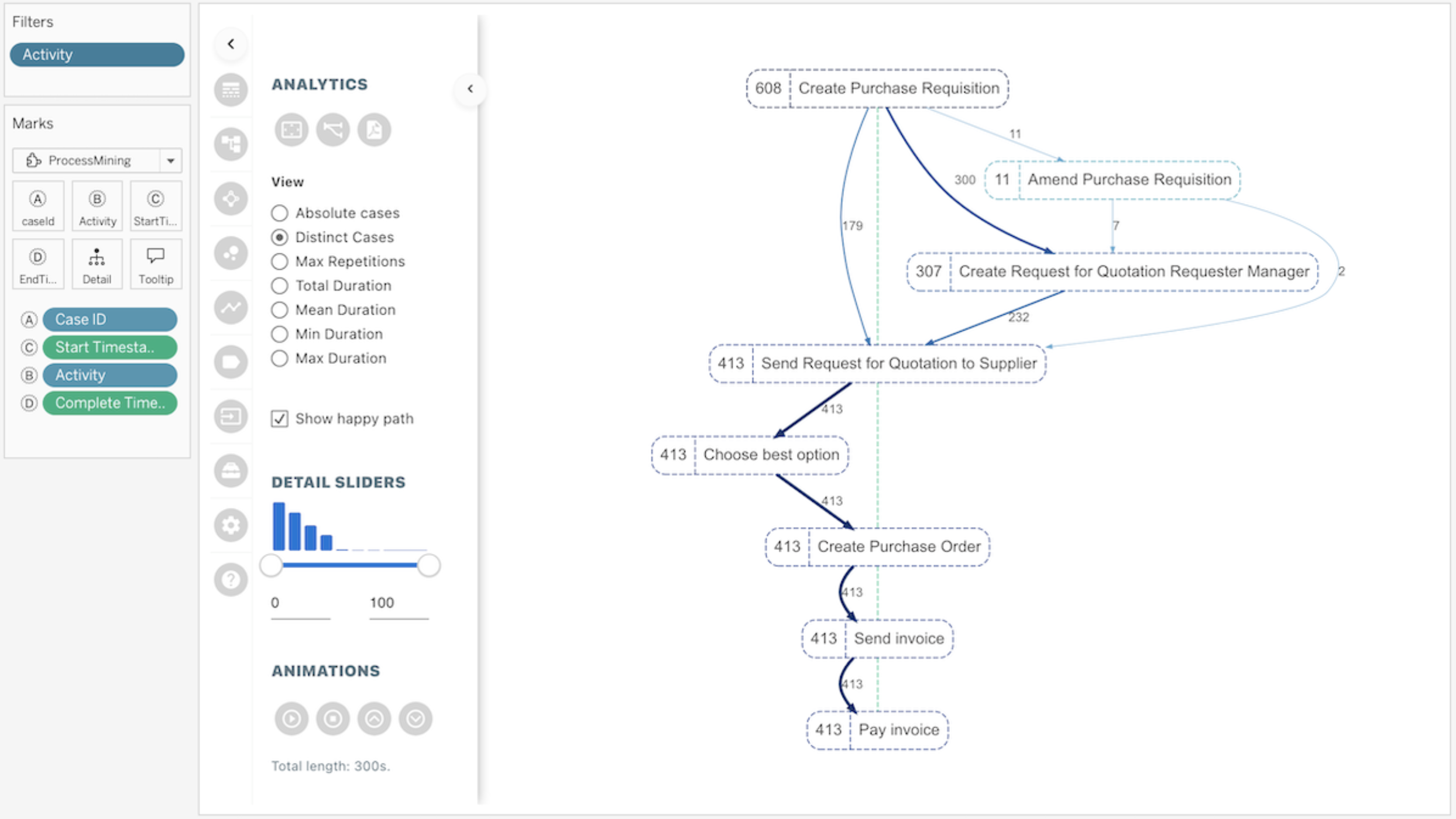
Estensione ProcessMining di Infotopics in Tableau.
L'estensione ProcessMining per Tableau aiuta a visualizzare i processi, anziché basarsi su supposizioni. Valuta, analizza e migliora i tuoi processi rispondendo a domande sulla conformità e sui risultati. Ottieni informazioni immediate su tutti i processi secondari, sugli outlier, sulle deviazioni, sui colli di bottiglia dei processi e altro. Usa l'interattività di Tableau per consentire agli utenti di filtrare e ingrandire specifici casi, periodi, fasi di processo (nodi) o connessioni (collegamenti) per analizzare, ottimizzare o regolare i processi.
Grafici radar
Radar Chart di LaDataViz: visualizza e confronta diverse variabili appartenenti a uno o più gruppi.
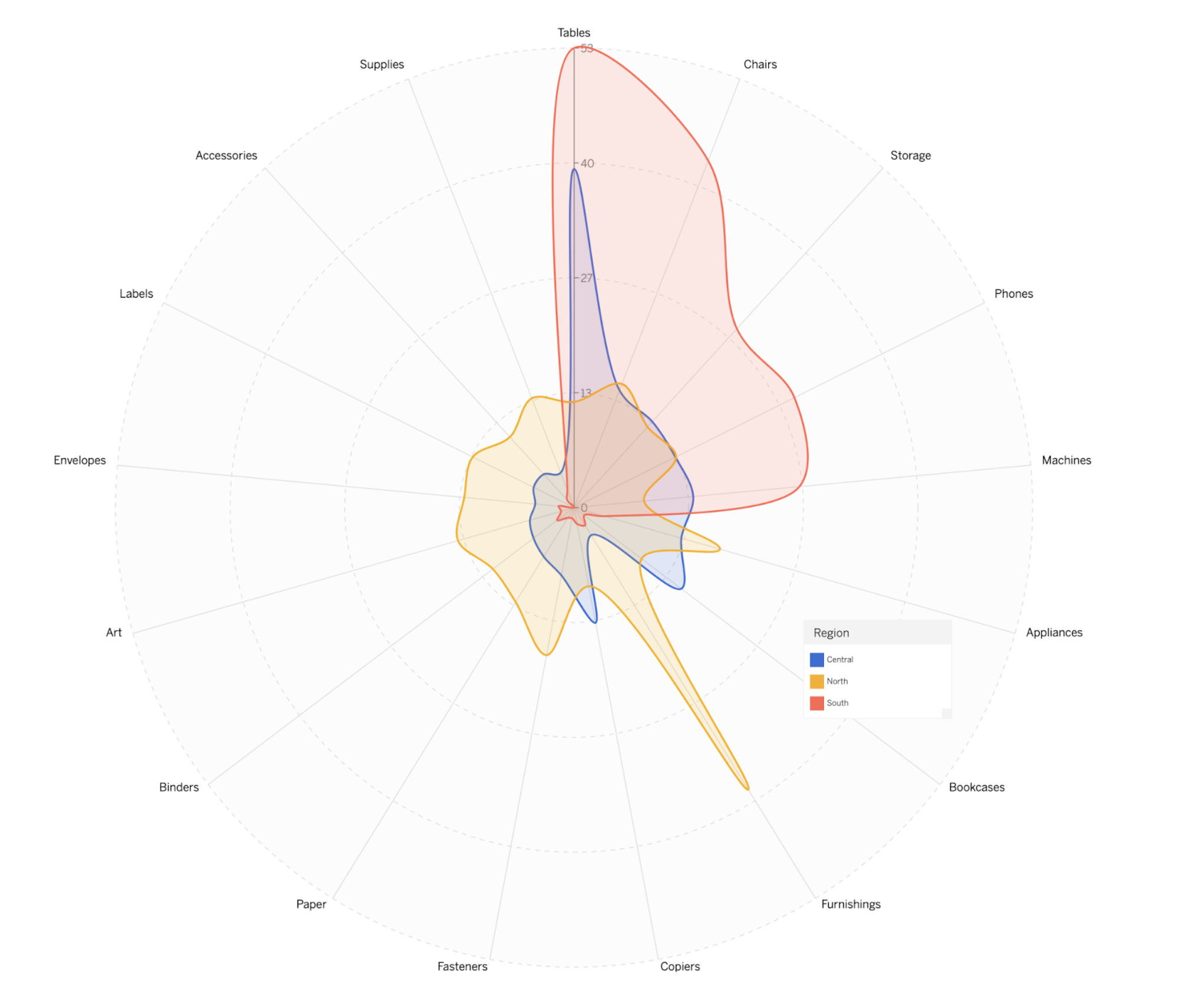
Grafico radar superstore, esempi, di Tristan Guillevin.
I grafici radar sono particolarmente utili per visualizzare le metriche delle prestazioni in più aree per fare confronti e paragoni facilmente. Consentono di valutare rapidamente i punti di forza e le lacune a colpo d'occhio, quindi sono perfetti per attività di benchmarking, valutazione delle competenze o qualsiasi situazione in cui si devono riassumere visivamente i risultati relativi in varie categorie.
Radar Chart di Infotopics | App per Tableau: Un metodo per visualizzare dati multivariati in un diagramma bidimensionale.
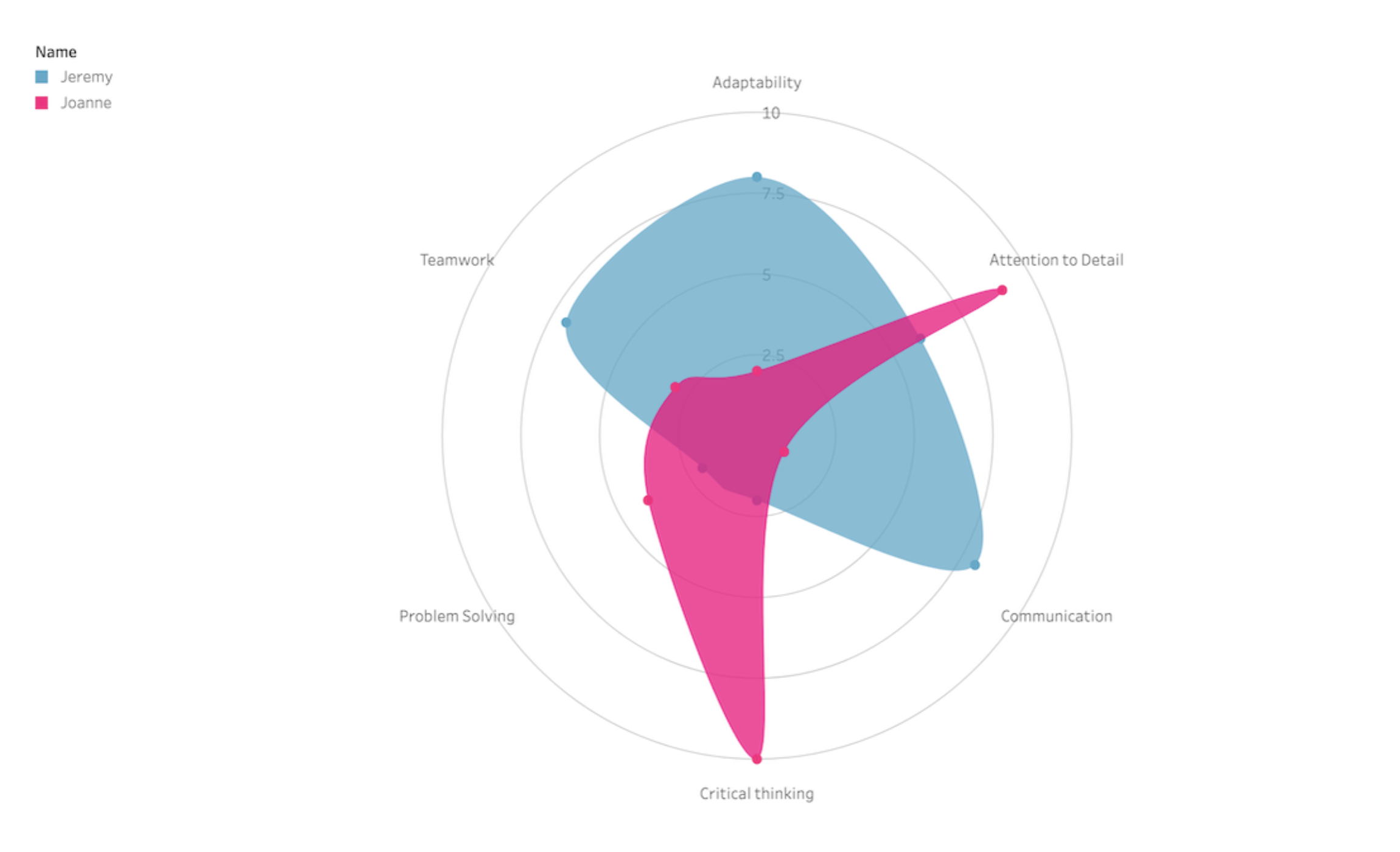
Estensione Radar Chart di Infotopics in Tableau.
Un grafico radar è uno strumento visivo che mostra i dati in più categorie utilizzando un grafico a forma di ragnatela. Ogni categoria ha il proprio asse e per ogni categoria il valore viene tracciato lungo l'asse. È utile per confrontare a colpo d'occhio le prestazioni o le caratteristiche di diverse entità, ad esempio per confrontare i punti di forza e le lacune di prodotti, membri di un team o strategie.
Radar di Actinvision: visualizza i tuoi dati in un grafico radar.
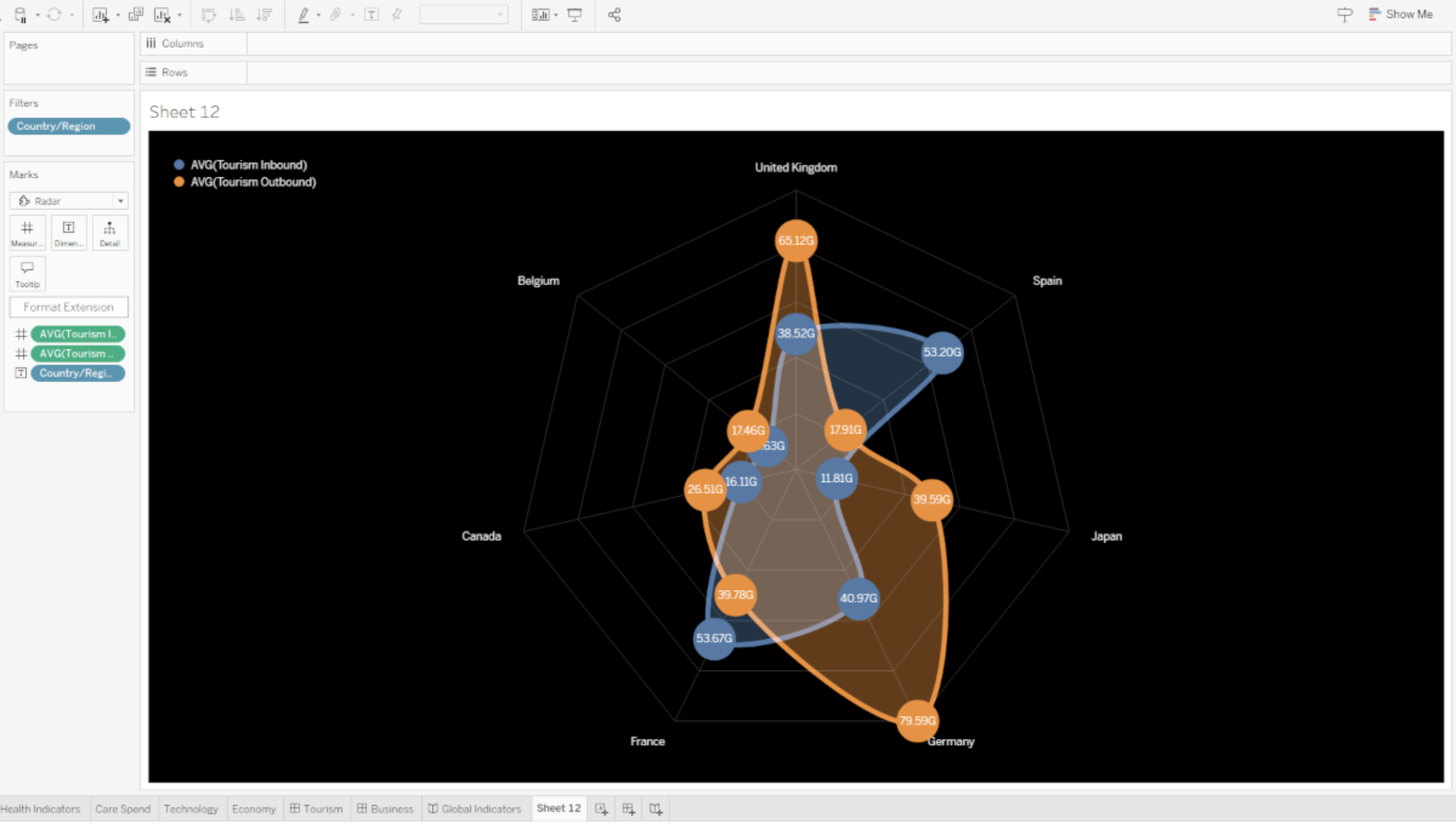
Estensione Radar Chart di Actinvision in Tableau.
Con l'estensione Radar di Actinvision si possono visualizzare in modo semplice i dati in un grafico radar. Tra le caratteristiche principali: configurazione avanzata dello stile per ottimizzare ogni bit dei parametri visivi del radar, personalizzazione dei colori con una tavolozza predefinita o un colore a scelta e configurazioni delle etichette dei punti dati.
Grafico radiale
Radial Chart di Actinvision: Grafici a barre visualizzati su piani di coordinate polari.
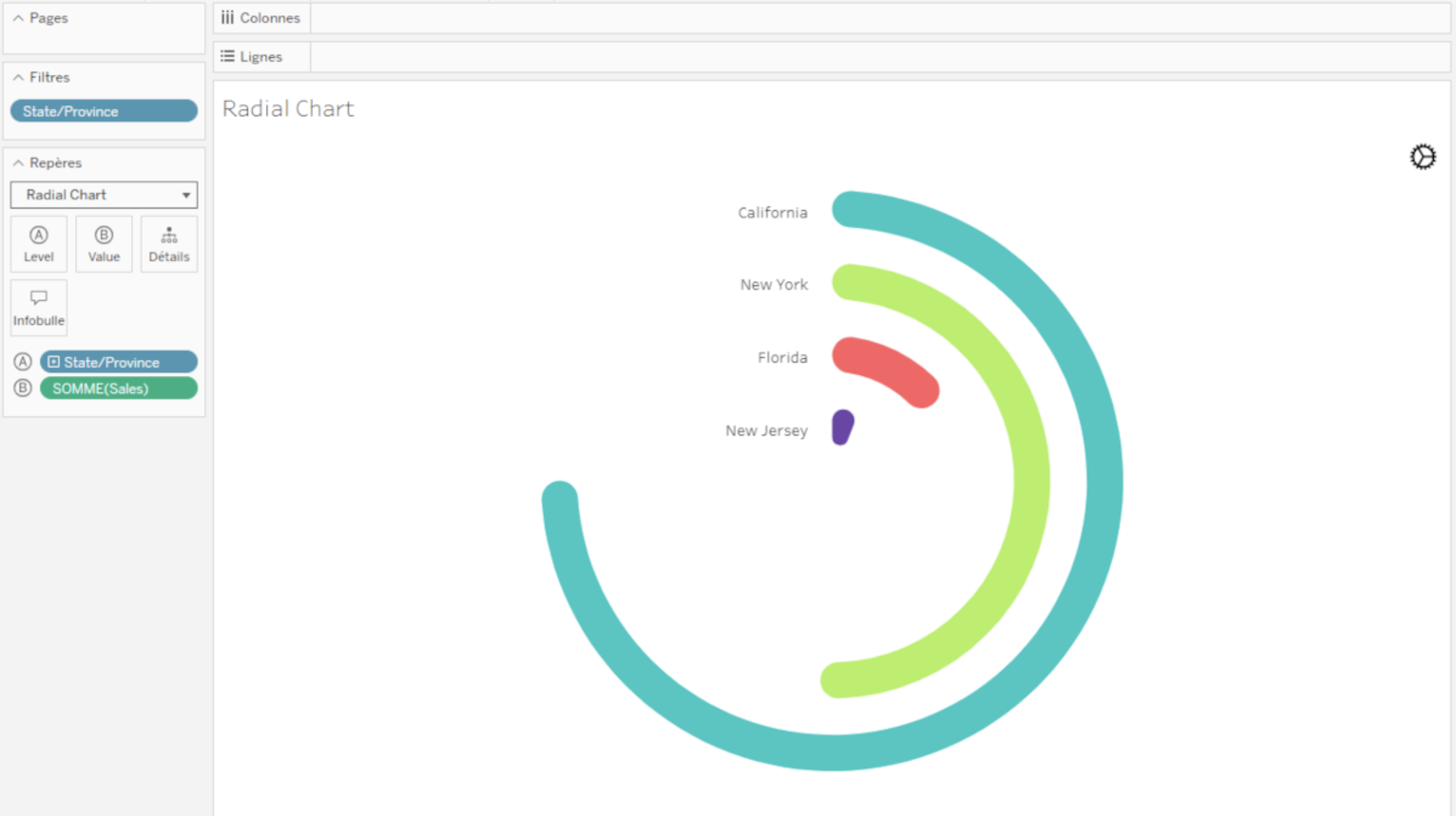
Estensione Radial Chart di Actinvision in Tableau.
Si usa per visualizzare confronti tra diverse categorie utilizzando forme circolari, il grafico a barre radiale (o circolare) è semplicemente un grafico a barre visualizzato su un piano a coordinate polari anziché in un sistema cartesiano. Per crearne uno, si assegna una dimensione con le categorie all'indicatore dei livelli e si assegnano una o più misure a quello dei valori. Questa estensione creata e gestita in hosting da Actinvision valorizza a fondo l'interattività di Tableau. La versione attuale non supporta ancora la formattazione e la navigazione da tastiera.
Diagrammi di Sankey
Sankey by Tableau: Mostra il flusso dei dati in diverse categorie
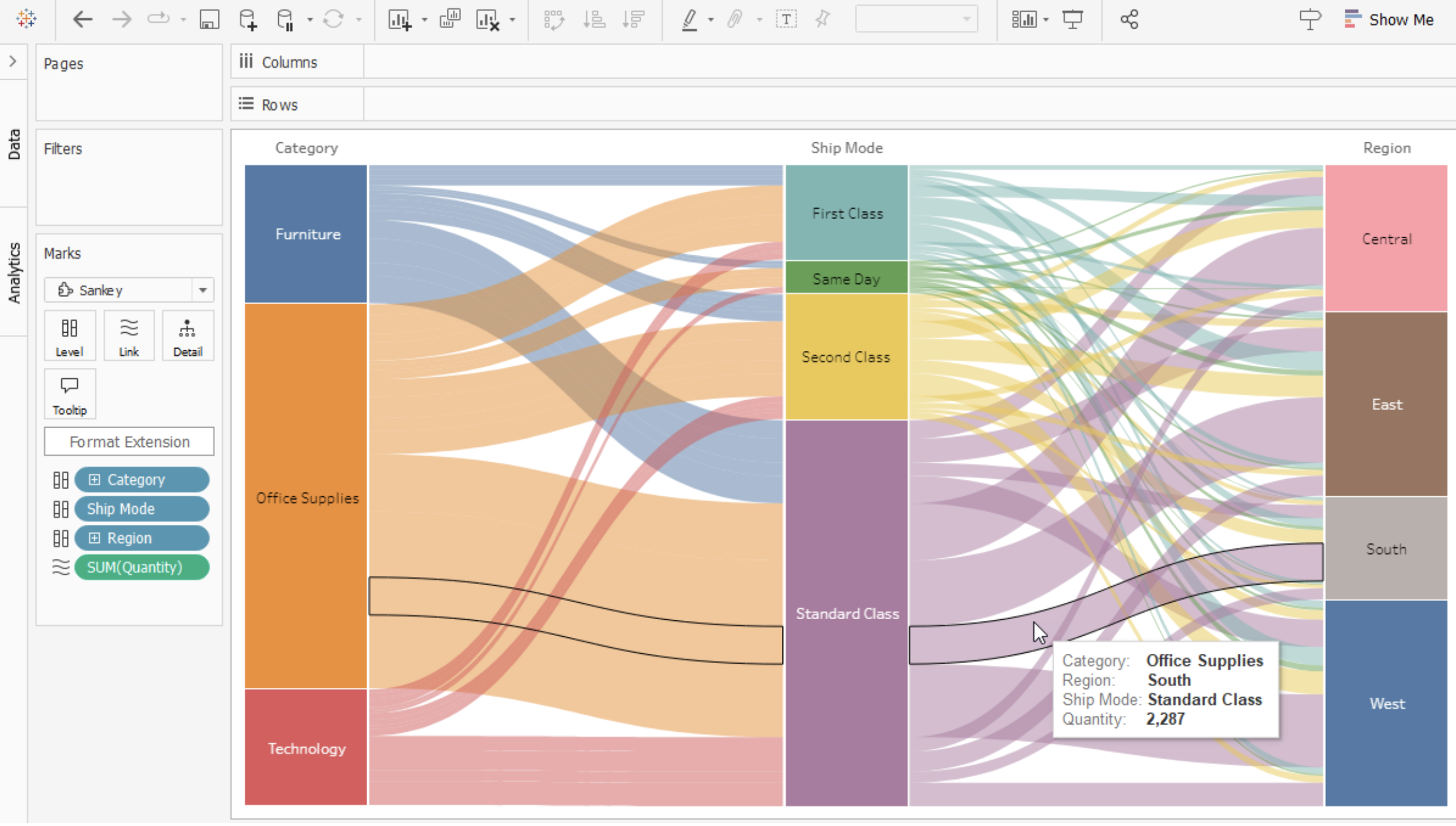
Estensione Sankey by Tableau.
I diagrammi di Sankey sono ideali per i set di dati che mostrano lo stato “prima e dopo” o relazioni e transizioni tra due o più categorie. Per creare una visualizzazione con questa estensione basta assegnare da due a cinque dimensioni di categoria alla casella del livello e una o più misure alla casella dei collegamenti. Questa estensione è creata e ospitata da Tableau e utilizza le funzionalità di interattività di Tableau.
Radial Sankey di LaDataViz: visualizza le interazioni tra origini e destinazioni.
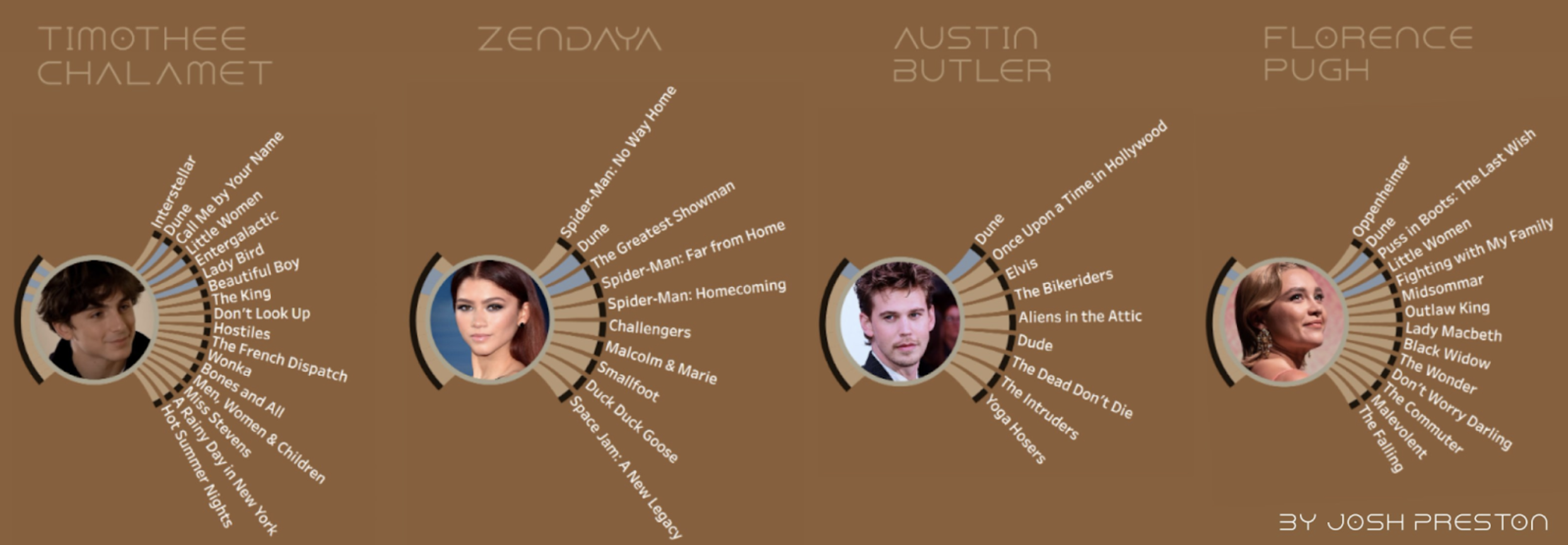
Diagramma di Sankey radiale sul cast del film Dune, di Josh Preston.
Questo grafico consente di visualizzare molto bene le interconnessioni in un layout compatto e circolare: è perfetto per individuare modelli, punti di forza e colli di bottiglia nei flussi di dati. Questo formato consente di risparmiare spazio e migliora la leggibilità e il coinvolgimento grazie alla vista a 360 gradi delle interazioni tra i dati.
Sankey Diagram di Infotopics | App per Tableau: visualizza un flusso di misure tra più dimensioni.
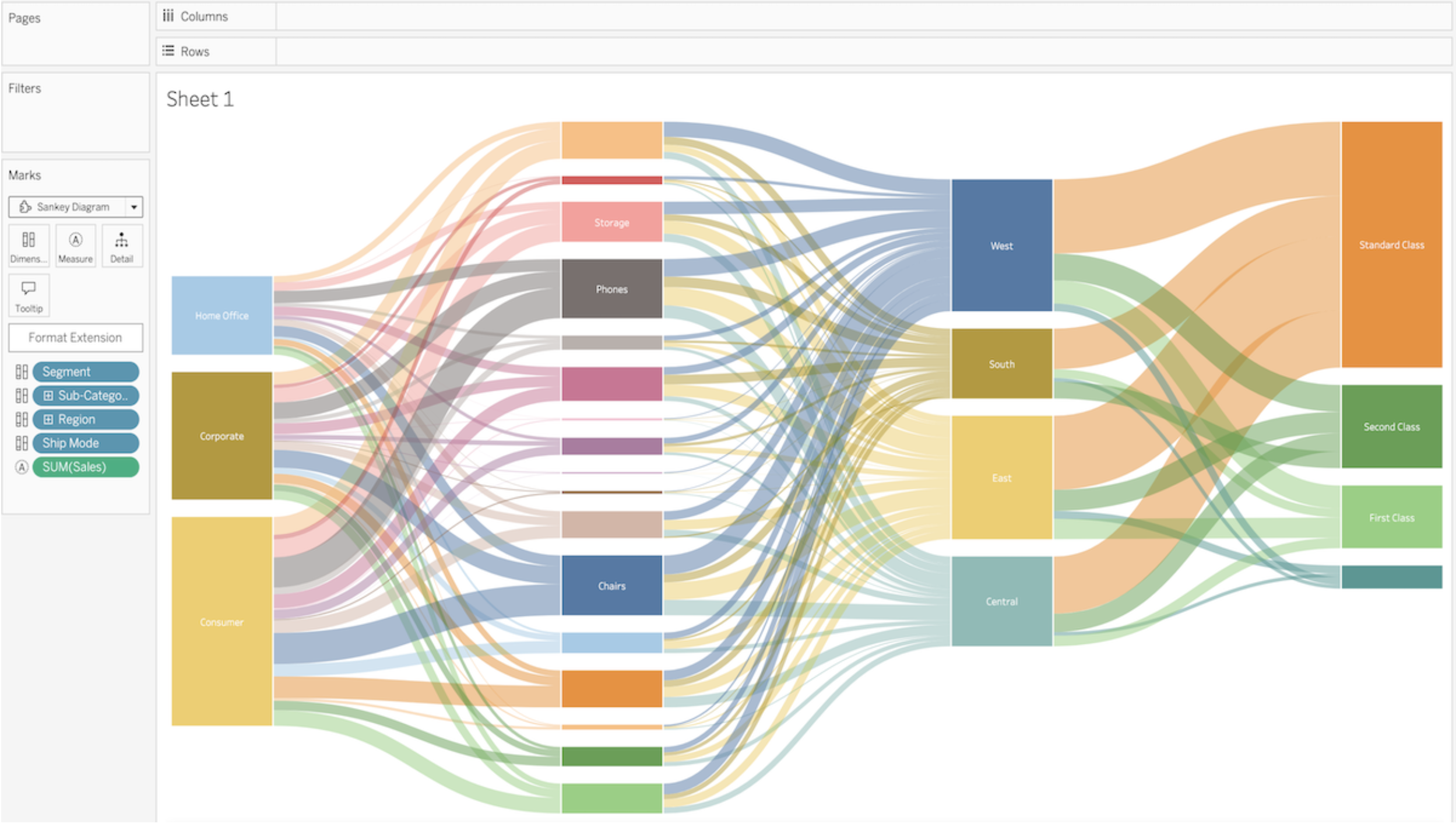
Estensione Sankey Diagram di Infotopics in Tableau.
Il diagramma di Sankey visualizza il flusso di una misura in diverse dimensioni. Inizia a visualizzare il flusso di risorse finanziarie nei reparti della tua organizzazione o scopri i percorsi che i visitatori preferiscono nel tuo sito web.
Recursive Sankey Diagram di Infotopics | App per Tableau: visualizza il flusso di un set di dati dall'origine alla destinazione.
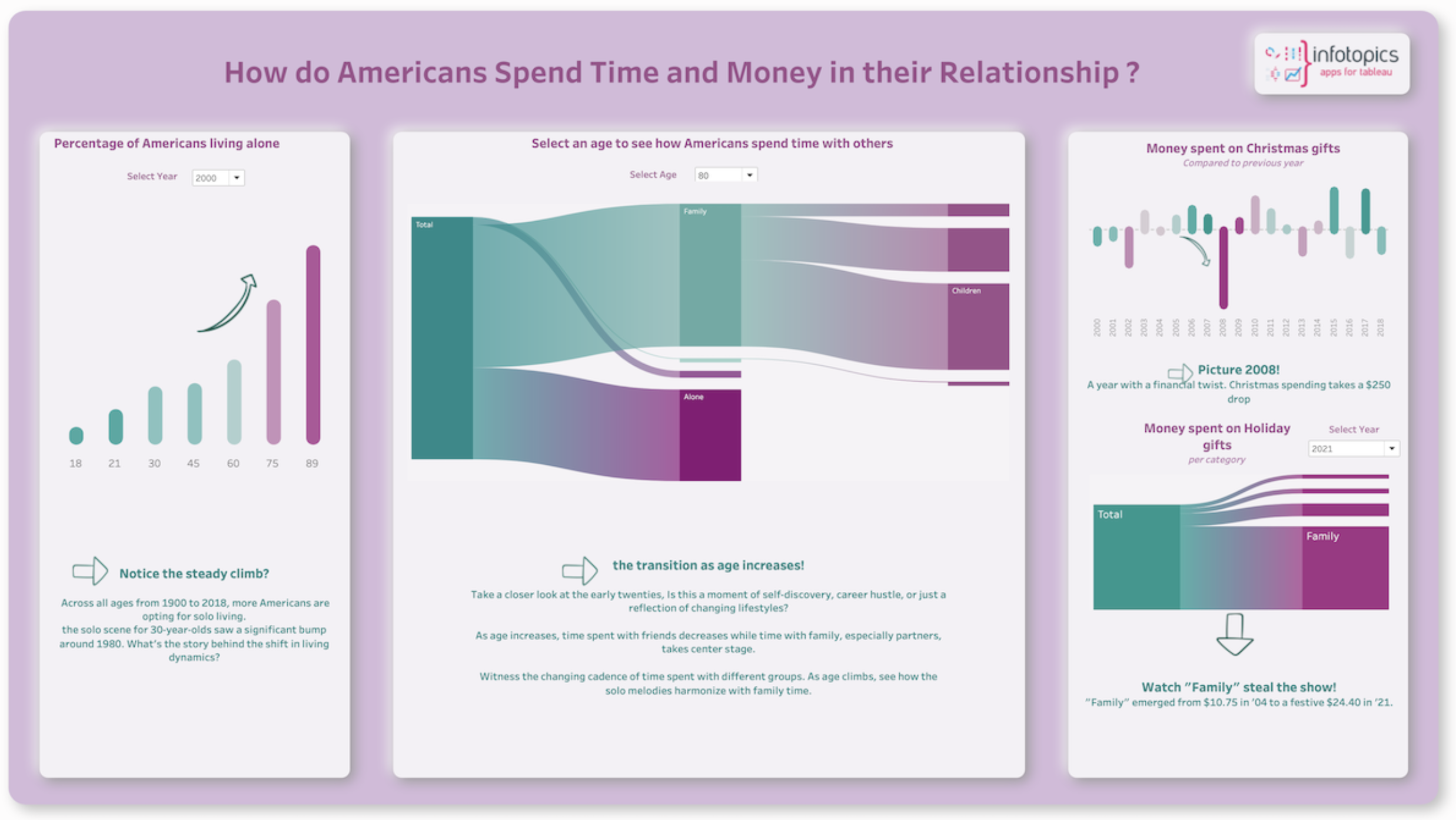
Estensione Recursive Sankey Diagram di Infotopics in Tableau.
Un diagramma di Sankey ricorsivo (origine-destinazione) visualizza il flusso di uno specifico set di dati dalla sua origine alla sua destinazione. È costituito da nodi (che rappresentano le origini e le destinazioni) e da collegamenti (che indicano il flusso tra i nodi). La larghezza dei collegamenti corrisponde alla quantità da misurare. Questo tipo di diagramma si usa spesso per rappresentare, tra altre cose, flussi di energia, denaro o materiali in un sistema. I diagrammi di Sankey di tipo origine-destinazione sono utili per individuare modelli e colli di bottiglia in un sistema, oltre che per visualizzare l'impatto di modifiche o interventi.
Diagramma di Sankey circolare di Infotopics | App per Tableau: Visualizzazione del flusso in più dimensioni con loop interni.
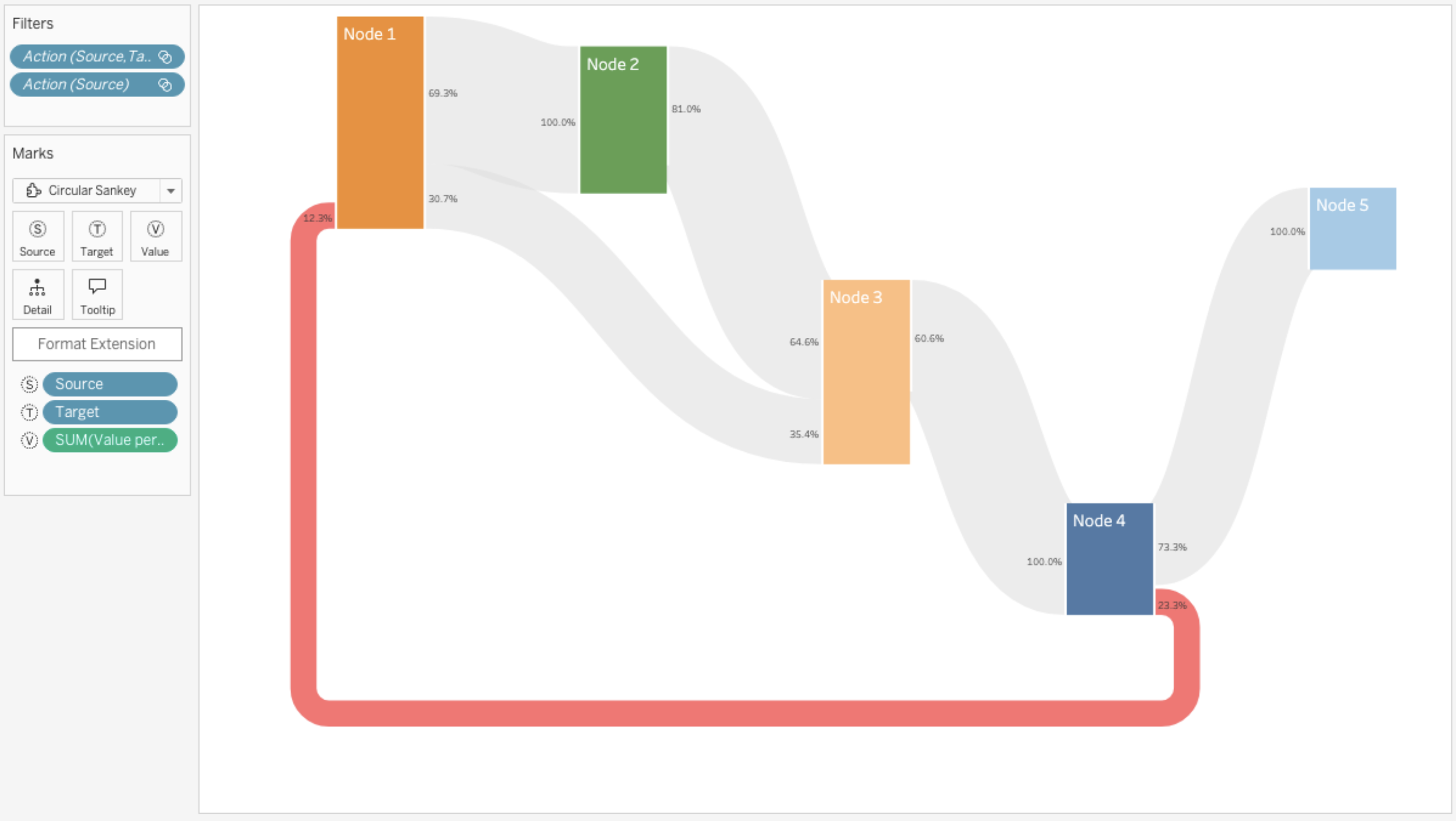
Estensione Circular Sankey Diagram di Infotopics in Tableau.
Il diagramma di Sankey circolare visualizza il flusso di una misura in più dimensioni con loop interni. I diagrammi di Sankey sono diagrammi di flusso in cui la larghezza e l'altezza delle frecce sono proporzionali al volume del flusso.
Grafici streamgraph
Streamgraph by LaDataViz: visualizzazione dei cambiamenti e delle tendenze nel tempo con uno stile fluido e organico.
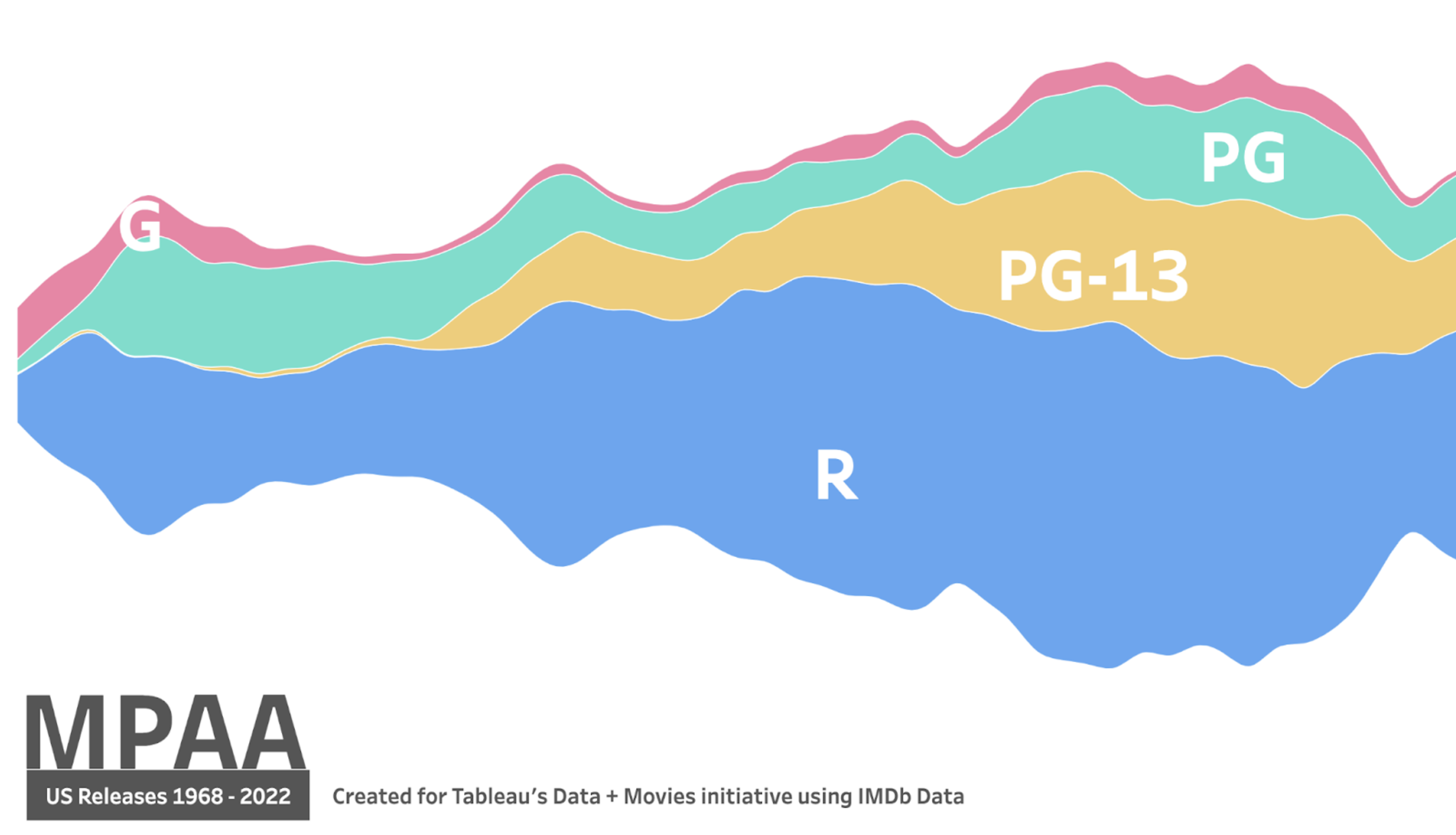
Grafico streamgraph sulle classificazioni MPAA di Zach Bowders.
I grafici streamgraph sono efficaci nel rappresentare i dati delle serie temporali in un formato più coinvolgente e intuitivo rispetto ai tradizionali grafici a linee o ad aree. I livelli fluenti raffigurati uno sull'altro consentono di comprendere facilmente la progressione di più serie di dati e di vedere come le singole categorie contribuiscono all'insieme nel tempo.
Doiagrammi a raggera
Sunburst (zoomabile) di Actinvision: visualizzazione dei dati gerarchici utilizzando cerchi concentrici.
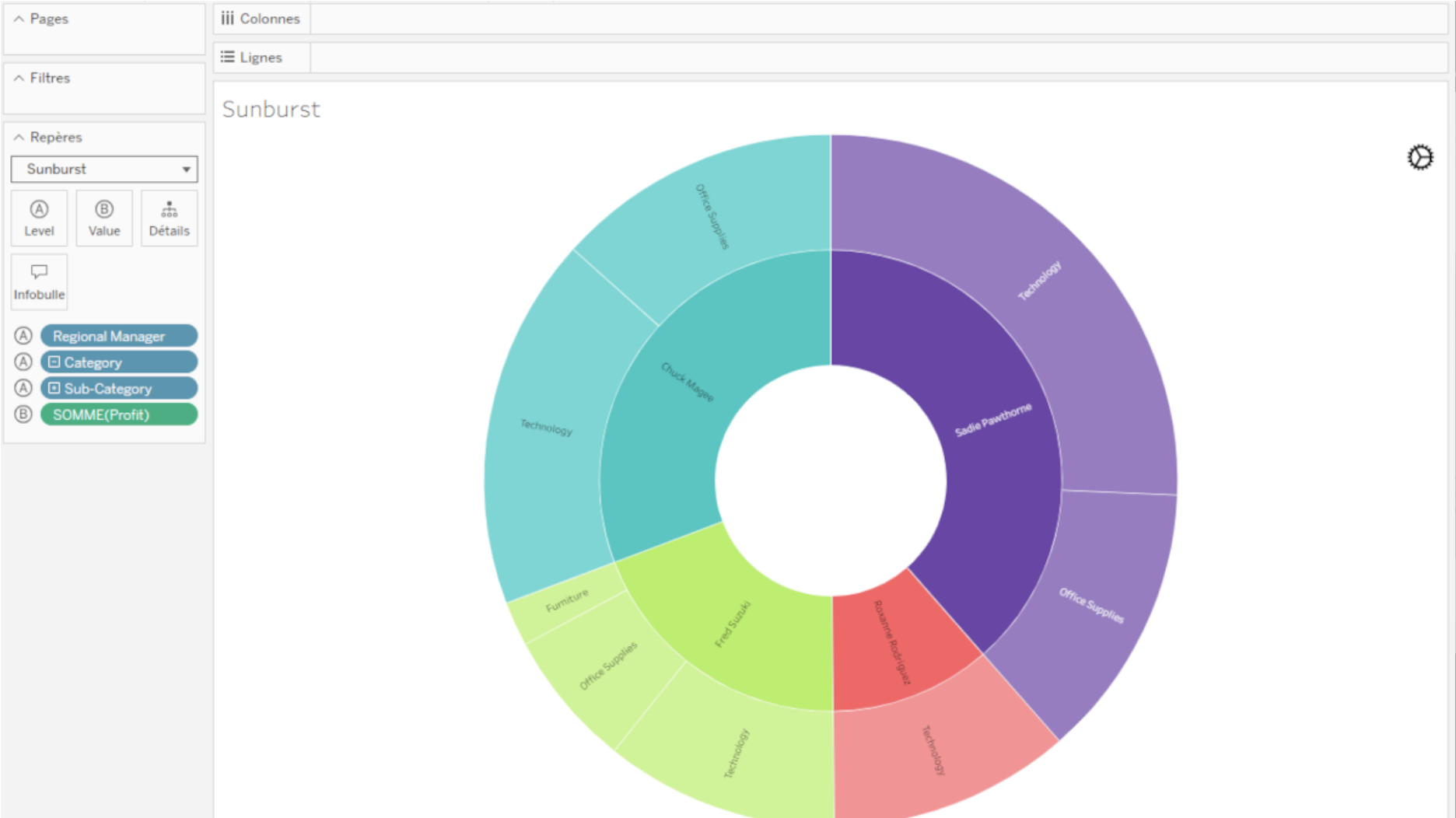
Estensione Sunburst (zoomabile) di Actinvision in Tableau.
Il diagramma a raggera si usa per visualizzare dati gerarchici utilizzando cerchi concentrici. Il cerchio centrale rappresenta il livello gerarchico più alto; i livelli diminuiscono via via che ci si allontana dal centro. Questa estensione visualizza due livelli per volta, consentendo agli utenti di approfondire facendo clic su una categoria specifica.
Diagramma Sunburst di Infotopics | App per Tableau: Mostra la gerarchia mediante una serie di anelli suddivisi per i nodi di ciascuna categoria.
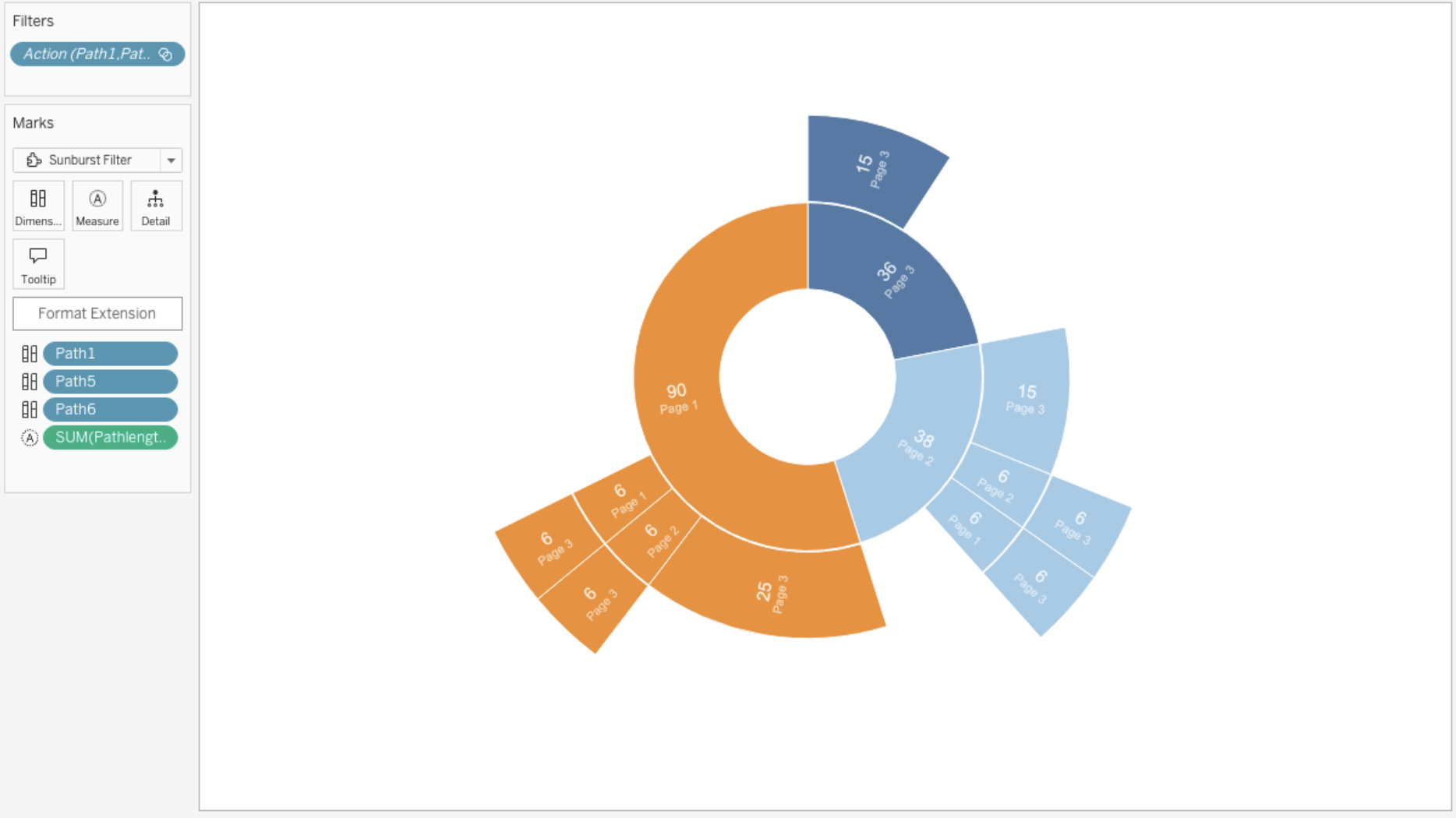
Diagramma a raggera di Infotopics in Tableau.
Questo tipo di visualizzazione mostra la gerarchia mediante una serie di anelli che vengono suddivisi per i nodi di ciascuna categoria. Ogni anello corrisponde a un livello della gerarchia; il cerchio centrale rappresenta il nodo principale e la gerarchia diminuisce allontanandosi dal centro. Gli anelli sono suddivisi in sezioni e divisi in base alla relazione gerarchica con la sezione del livello superiore. L'angolo di ogni fetta è diviso equamente sotto il nodo di riferimento oppure può essere proporzionale a un valore.
Zoomable Sunburst di Infotopics | App per Tableau: rappresentazione dei dati in un layout radiale.
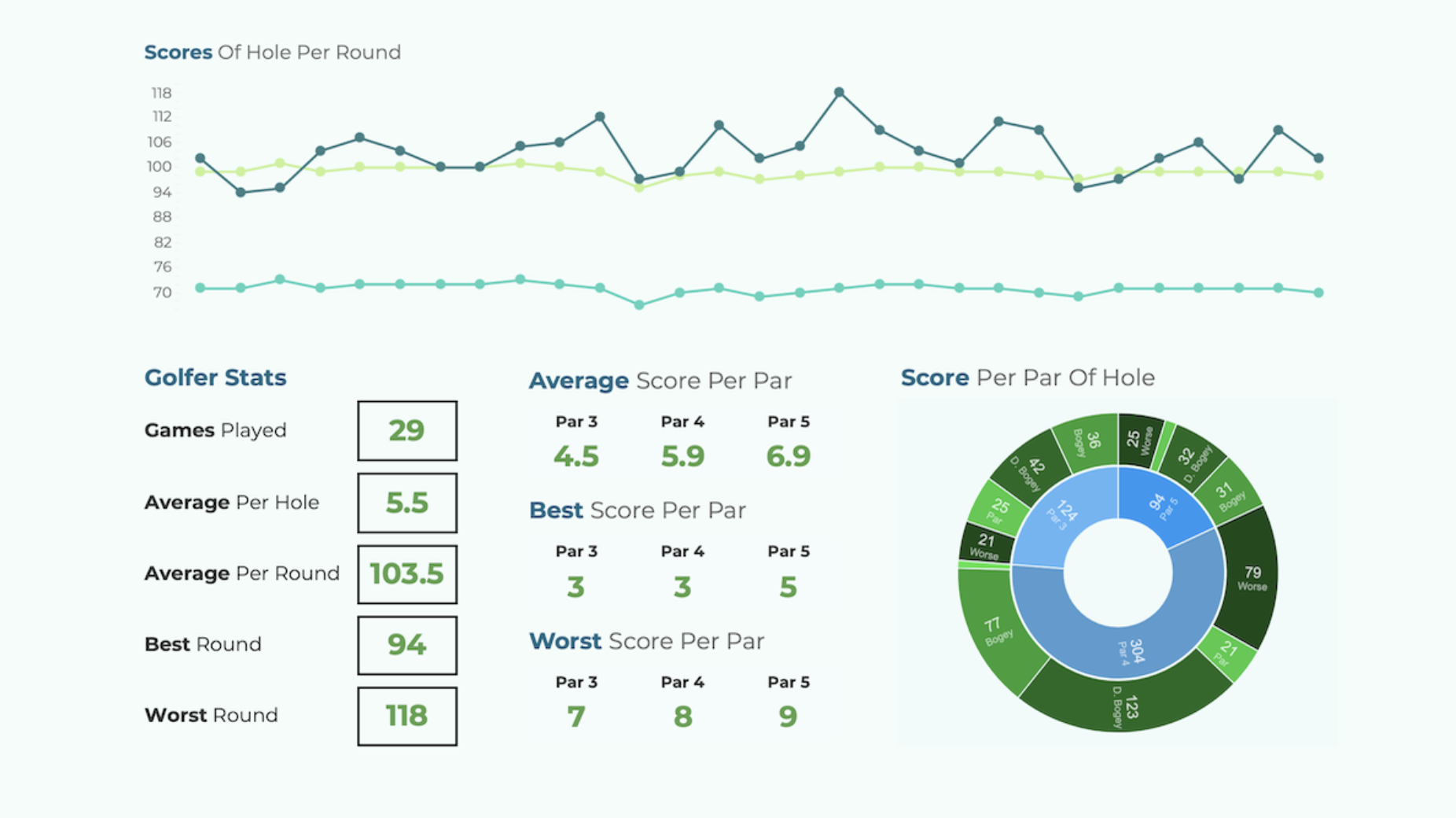
Visualizzazione con l'estensione Zoomable Sunburst di Infotopics per Tableau.
Una visualizzazione gerarchica che rappresenta i dati in un layout radiale che ricorda gli strati di una cipolla o gli anelli concentrici degli alberi. È costituito da anelli successivi, ciascuno dei quali corrisponde a un livello gerarchico; quello più interno rappresenta tipicamente il livello principale e gli anelli successivi rappresentano le sue sottocategorie o i sottogruppi. Le dimensioni di ogni segmento all'interno degli anelli corrispondono alla proporzione di dati che rappresenta, mentre il colore o l'ombreggiatura possono fornire ulteriori informazioni o indicare altre categorie. I diagrammi a raggera sono generalmente utilizzati per visualizzare strutture gerarchiche di dati, come organigrammi, strutture di directory o classificazioni gerarchiche; consentono agli utenti di esplorare la composizione e le relazioni dei dati in modo intuitivo e visivamente accattivante.
Visualizzazioni delle tabelle
SuperTables di Infotopics | App per Tableau: analizza e scopri i dati per contribuire alla visualizzazione con tabelle interattive.
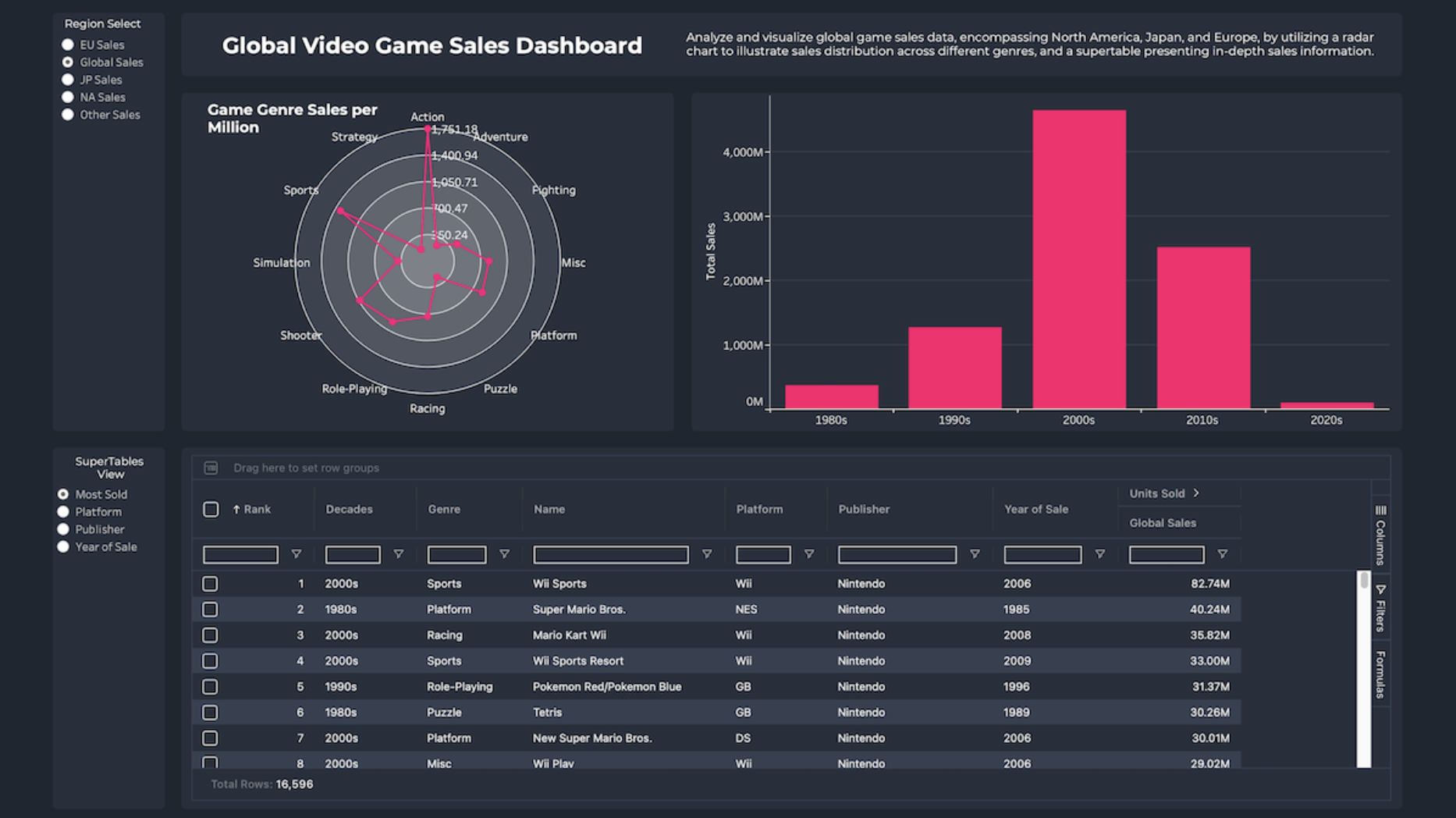
Estensione SuperTables Tableau di Infotopics per Tableau.
Metti a disposizione degli utenti della tua dashboard tabelle dinamiche simili a quelle di Excel che offrono la flessibilità di organizzare e analizzare i dati direttamente in Tableau. SuperTables consente di raggruppare dati, creare tabelle pivot, applicare filtri direttamente nelle colonne, espandere le righe ed esportare in PDF, CSV o Excel. Questo strumento migliora le dashboard fornendo contesto e maggiore flessibilità, supportando le azioni delle dashboard per garantire calcoli accurati con i dati aggregati.
Table di Actinvision: una visualizzazione dei dati in tabella, semplice e ottimizzata per le prestazioni.
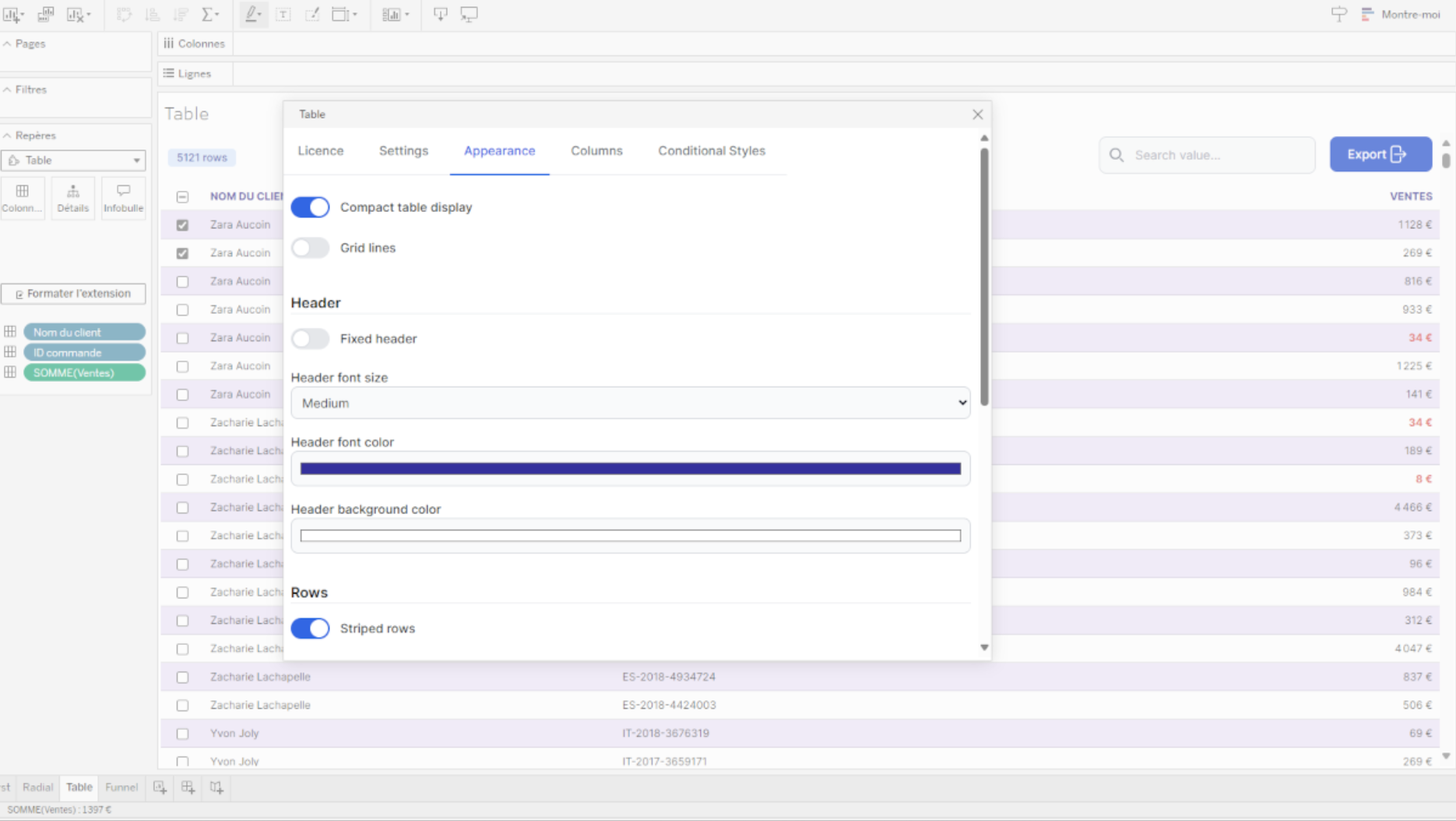
Estensione Tableau di Actinvision in Tableau.
Semplice visualizzazione dei dati in forma tabellare. Questa estensione è orientata alle prestazioni ed è personalizzabile. Puoi regolare facilmente le impostazioni dello stile in base alle preferenze e integrare il design della dashboard. È anche possibile rinominare le colonne e modificare gli stili delle celle.
Diagrammi ad albero
Tree Diagram di LaDataViz: visualizzazione di informazioni gerarchiche.
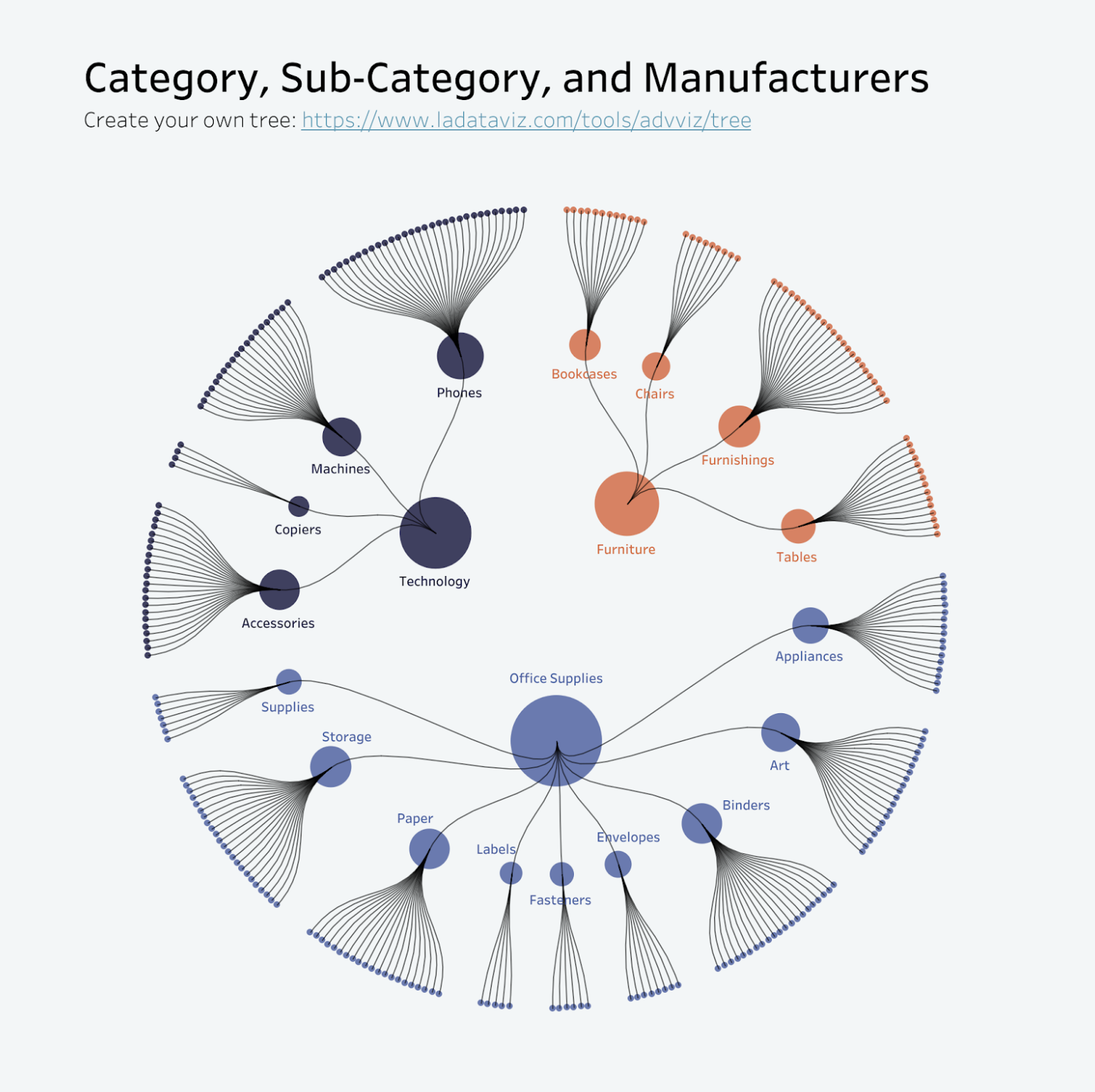
Prodotto Radial Tree di Tristan Guillevin.
Organizza e visualizza le informazioni gerarchiche in un formato chiaro e coinvolgente che attira l'attenzione e facilita un'analisi più approfondita. I diagrammi ad albero sono ottimi per suddividere sistemi complessi in parti più gestibili. Aiutano a visualizzare strutture, come organigrammi, mappe di siti web o attività dei progetti, consentendo agli utenti di esplorare le relazioni e le dipendenze in modo intuitivo.
Voronoi Treemap di LaDataViz: visualizzazione dei dati gerarchici con un esclusivo e coinvolgente layout Voronoi.
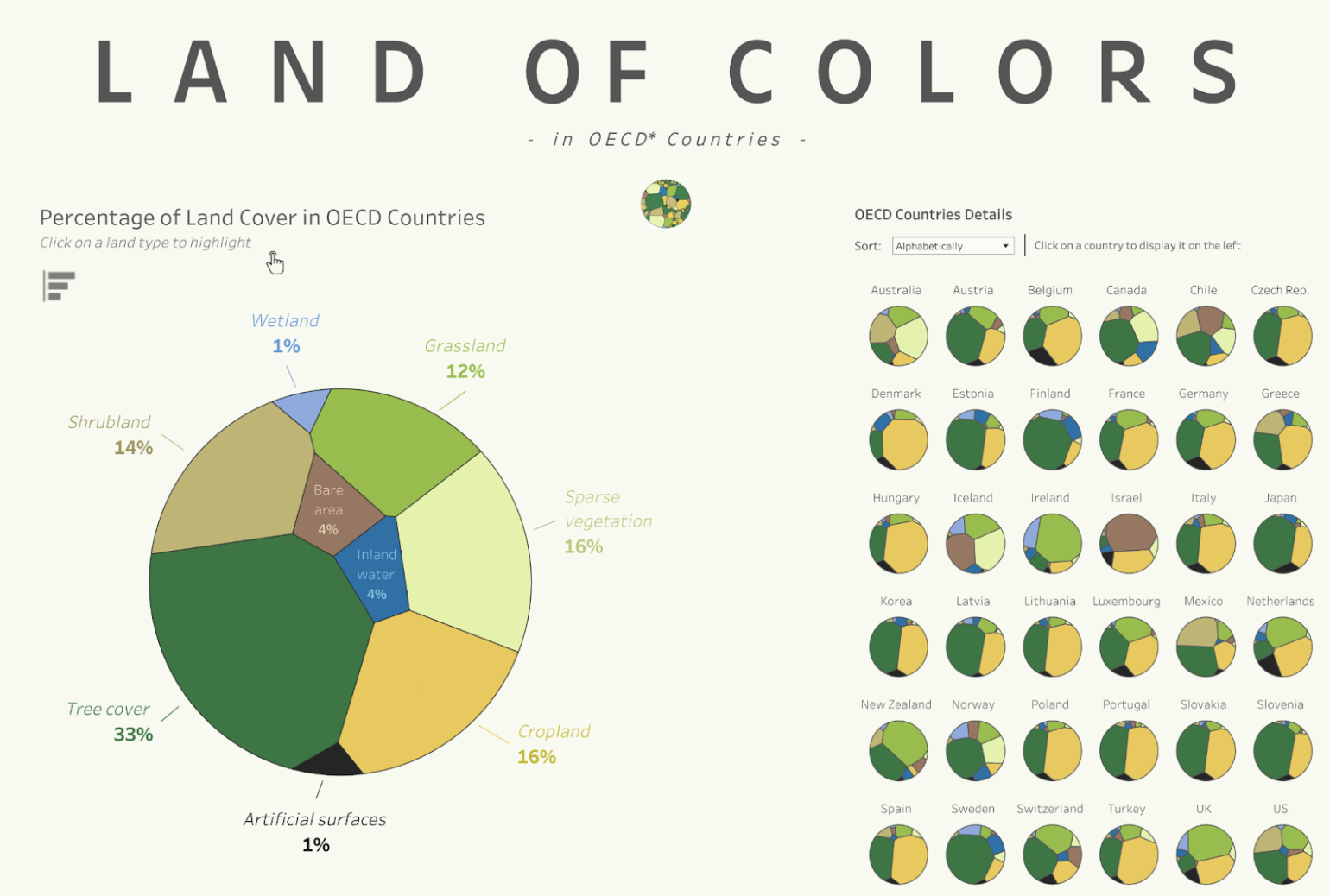
Diagramma di Voronoi – Land Of Colors, di Tristan Guillevin
Perfetto per presentare dati annidati in modo visivo e informativo, il diagramma di Voronoi aggiunge una nuova prospettiva alle dashboard di Tableau. Questo tipo di grafico è particolarmente efficace per la visualizzazione di dati strutturati gerarchicamente con diversi livelli di granularità.
DrillDownTree di Infotopics | App per Tableau: visualizza e aggrega i dati in più dimensioni, con la possibilità di approfondire in qualsiasi ordine.

Estensione DrillDownTree in Tableau.
DrillDownTree fornisce informazioni migliori sui dati attraverso operazioni di approfondimento. È un ottimo strumento di esplorazione dei dati per l'analisi ad hoc e per svolgere analisi delle cause di fondo. Approfondisci qualsiasi misura in qualsiasi dimensione e visualizza i dati su più dimensioni senza impostare gerarchie in anticipo.
Diagramma di Venn
Venn Diagram Venn di Infotopics | App per Tableau: una rappresentazione grafica per illustrare le relazioni tra i set di dati.
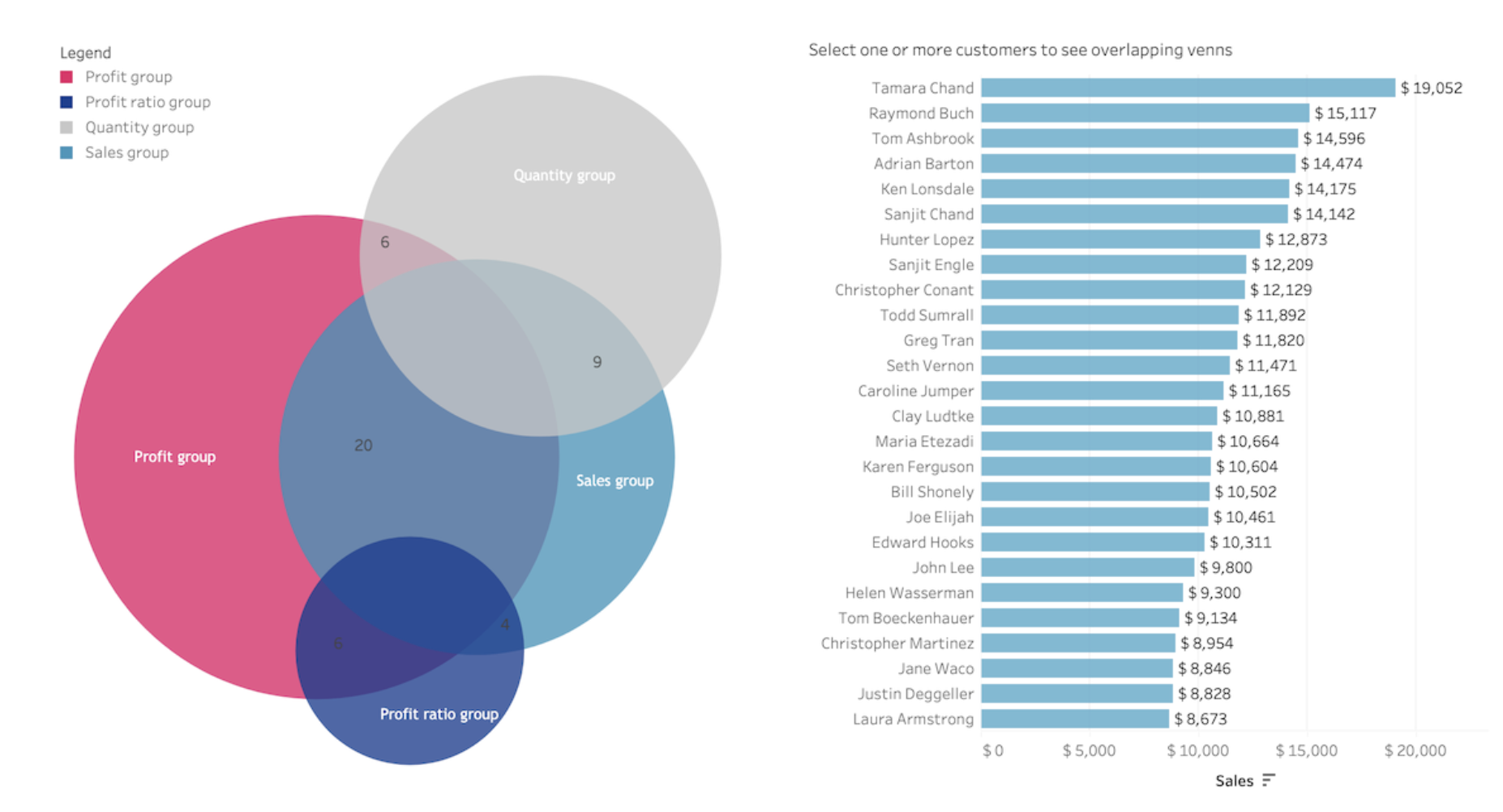
Estensione Venn Diagram di Infotopics in Tableau.
Un diagramma di Venn è una rappresentazione grafica per illustrare le relazioni tra diversi set o gruppi di dati. È costituito da cerchi o altre forme che si sovrappongono; ciascun elemento rappresenta un set di dati e le aree sovrapposte rappresentano le intersezioni o le aree comuni tra i set. I diagrammi di Venn sono comunemente usati in matematica, logica, statistica e in altri campi per visualizzare relazioni logiche, riconoscere elementi condivisi o distinti tra gruppi diversi e aiutare a risolvere i problemi e svolgere processi decisionali.
Estensioni per le visualizzazioni, per ottimizzare le dashboard
Drill Down Filter di LaDataViz: Aggiungi un menu con un filtro a discesa avanzato.

Estensione Drill Down Filter di LaDataViz in Tableau.
Ottimizza le dashboard di Tableau con l'estensione Drill Down Filter, progettata per migliorare l'interazione dell'utente attraverso un menu di filtri intuitivi e facili da usare che consentono di approfondire i dati. Questa estensione semplifica l'esplorazione di set di dati complessi grazie al filtraggio dinamico su più livelli di dettaglio direttamente nelle dashboard.
WriteBackExtreme di Infotopics | App per Tableau: Collabora direttamente con le dashboard di Tableau.

Estensione WriteBackExtreme di Infotopics in Tableau.
Segui il flusso e rimani in Tableau. Aggiungi facilmente funzionalità di collaborazione a qualsiasi punto dati della tua dashboard, ad esempio una categoria, il mese dell'ordine o un manager.
PictureThis di Infotopics | App per Tableau: Crea tabelle/schede con immagini dinamiche basate sui tuoi dati.
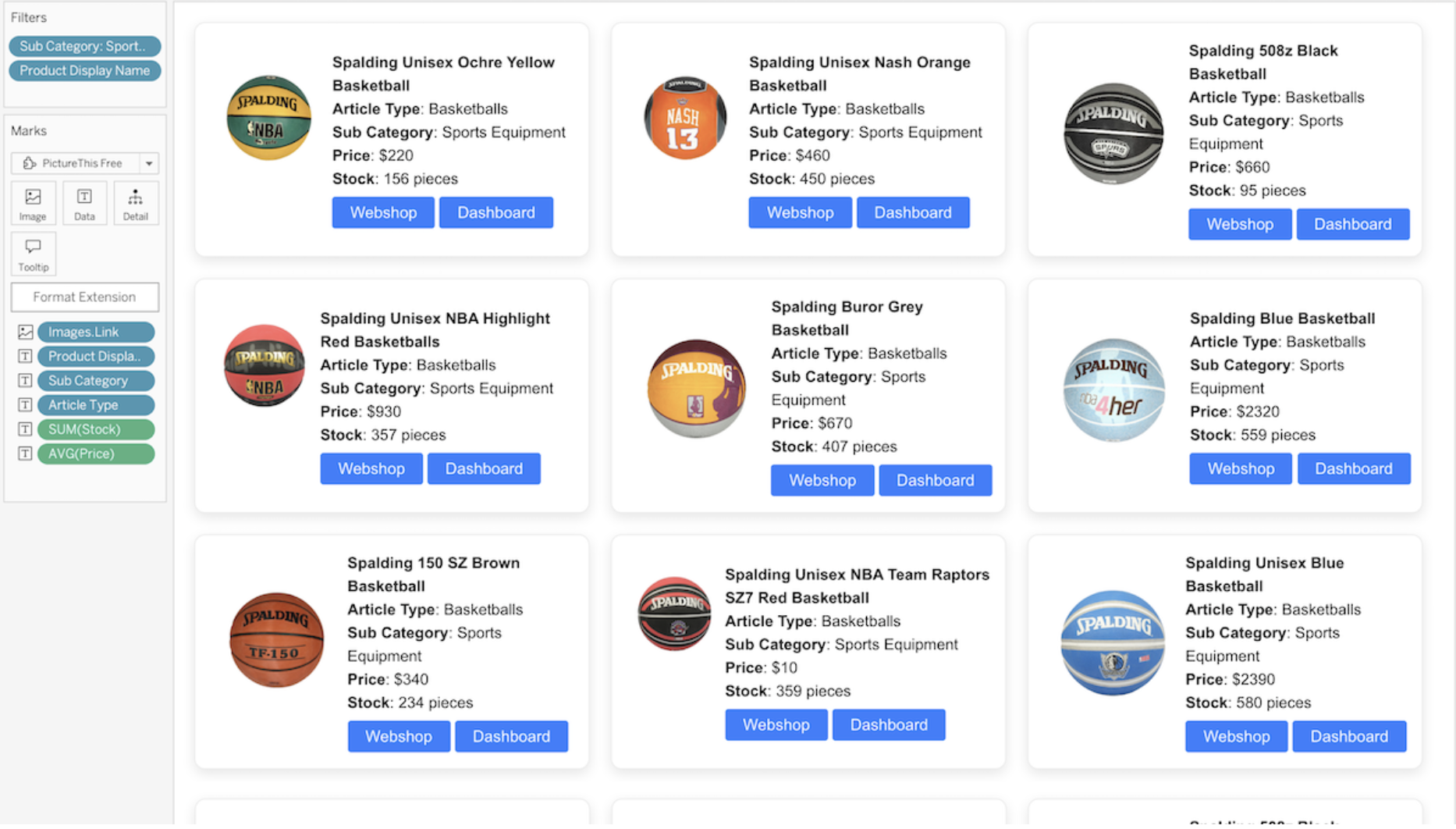
Estensione PictureThis di Infotopics in Tableau.
Crea tabelle e griglie con immagini dinamiche utilizzabili come filtro nella tua dashboard, il tutto all'interno del noto ambiente di Tableau, gestito e protetto. Usa gli URL delle immagini dal tuo set di dati per creare automaticamente una tabella o una griglia di immagini reattiva. Le immagini fungeranno da filtro su un altro foglio di destinazione nella dashboard. Le immagini non sono memorizzate nella dashboard: vengono allineate in modo dinamico in una tabella di immagini basata sui tuoi dati e possono essere utilizzate come filtro! L'estensione supporta il layout a tabella, il layout a schede e opzioni di layout avanzate.
Grafici a cascata e KPI
Gauge di LaDataViz: Comunica istantaneamente lo stato delle metriche e dei KPI.
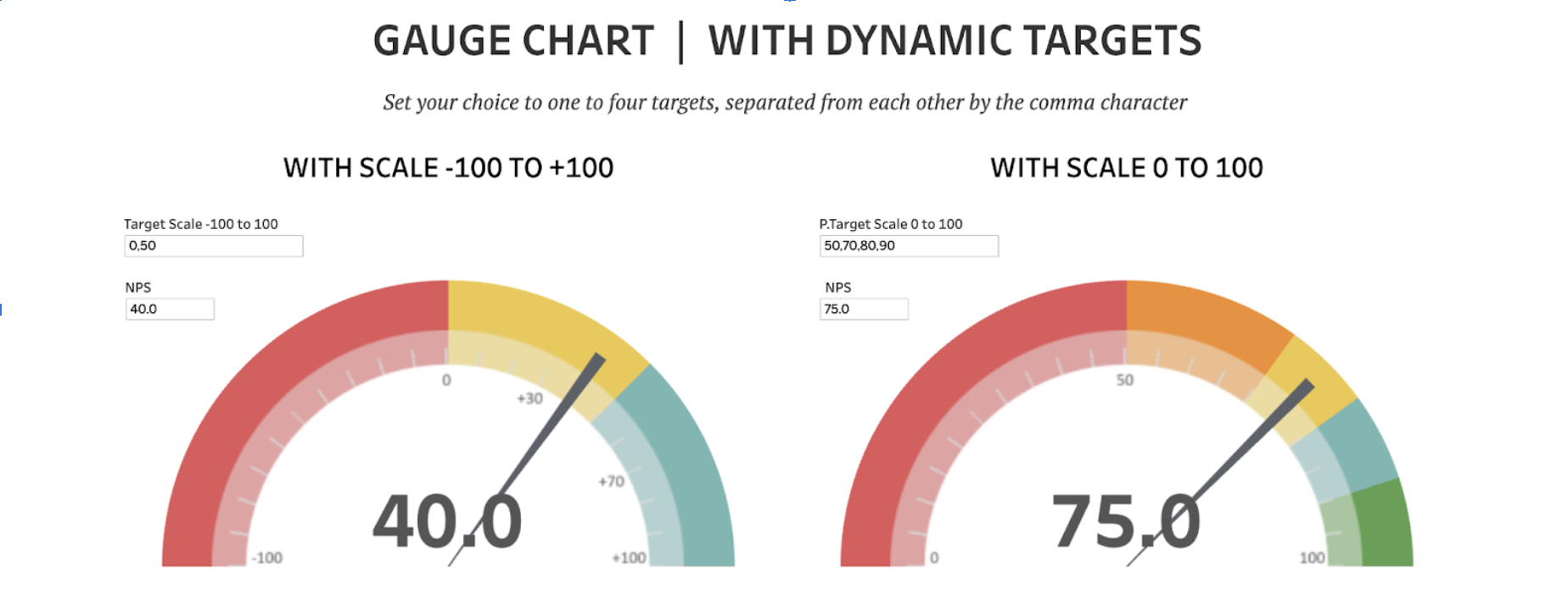
Grafico a tachimetro su obiettivi dinamici di Rosario Gauna.
I grafici a tachimetro sono ideali per visualizzare dati che misurano i progressi rispetto a un obiettivo. Sono eccellenti per comunicare istantaneamente lo stato di metriche come i risultati di vendita, i tassi di completamento o qualsiasi altra metrica in cui il valore deve essere confrontato con un obiettivo predefinito. Questi grafici mostrano in modo chiaro e diretto i progressi in un formato visivamente accattivante e facilmente comprensibile: sono perfetti per dashboard esecutive e report di monitoraggio dei risultati.
Waterfall Chart di Infotopics | App per Tableau: spiegazione dell'effetto cumulativo di valori positivi o negativi introdotti in sequenza.
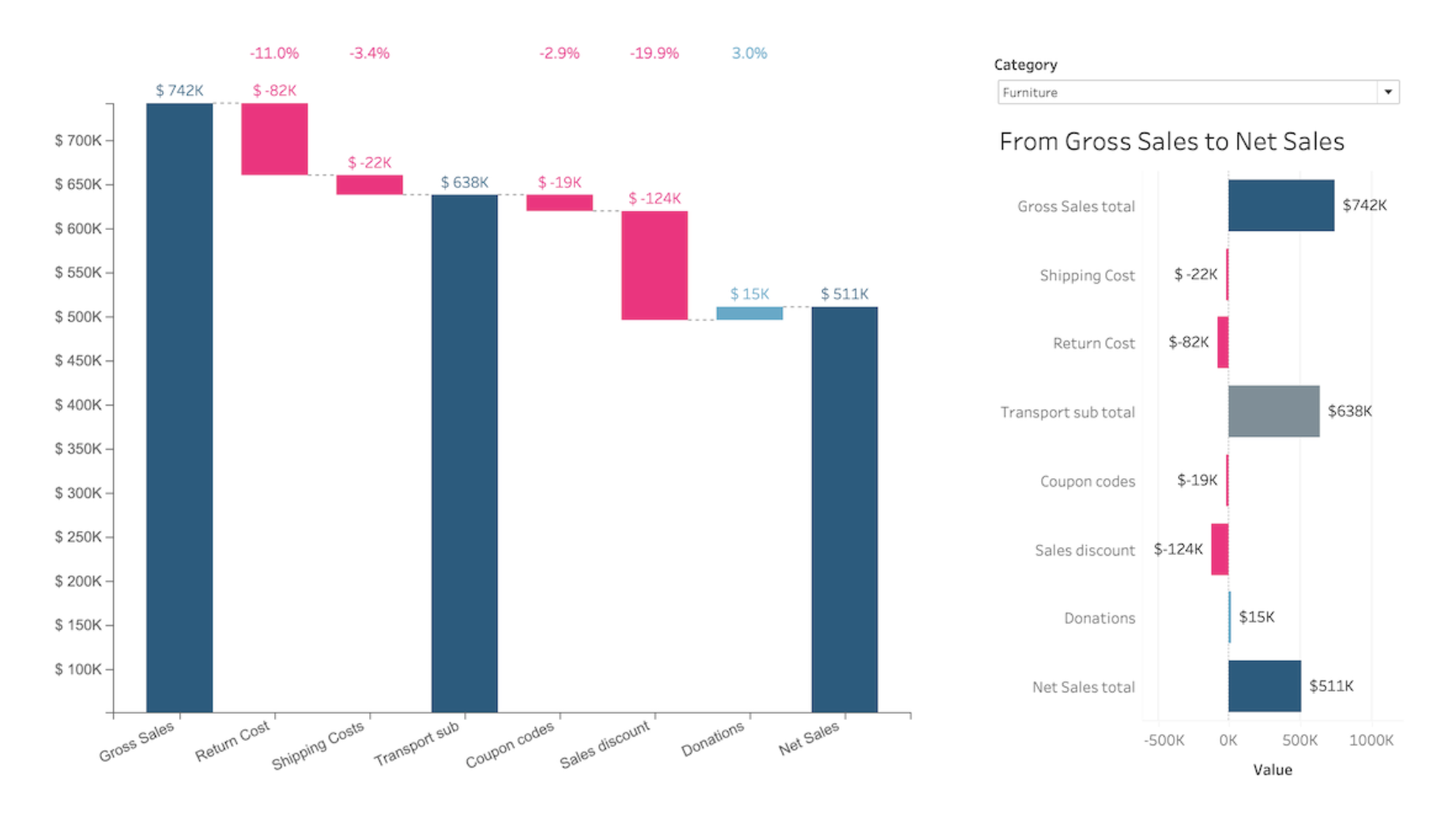
Estensione Waterfall di Infotopics in Tableau.
Un grafico a cascata consente di visualizzare i dati per aiutare a comprendere l'effetto cumulativo di valori positivi o negativi introdotti in sequenza. Questi valori intermedi possono essere basati sul tempo o sulla categoria. Il grafico a cascata è anche noto con i termini inglesi “flying bricks chart” (grafico a mattoni volanti) o “Mario chart” (grafico di Mario) a causa dell'effetto di apparente sospensione di colonne (mattoni) a mezz'aria. Spesso nel settore della finanza è indicato come “bridge”. I grafici a cascata si possono usare per finalità di analisi, in particolare per comprendere o spiegare la graduale transizione del valore quantitativo di un'entità soggetta a incrementi o decrementi. Spesso si usa un grafico a cascata per mostrare le variazioni del fatturato o dei profitti tra due periodi.
Waterfall & KPI Tree di DataMa: What's driving my variations? Di DataMa: Scopri le cause delle variazioni dei KPI.
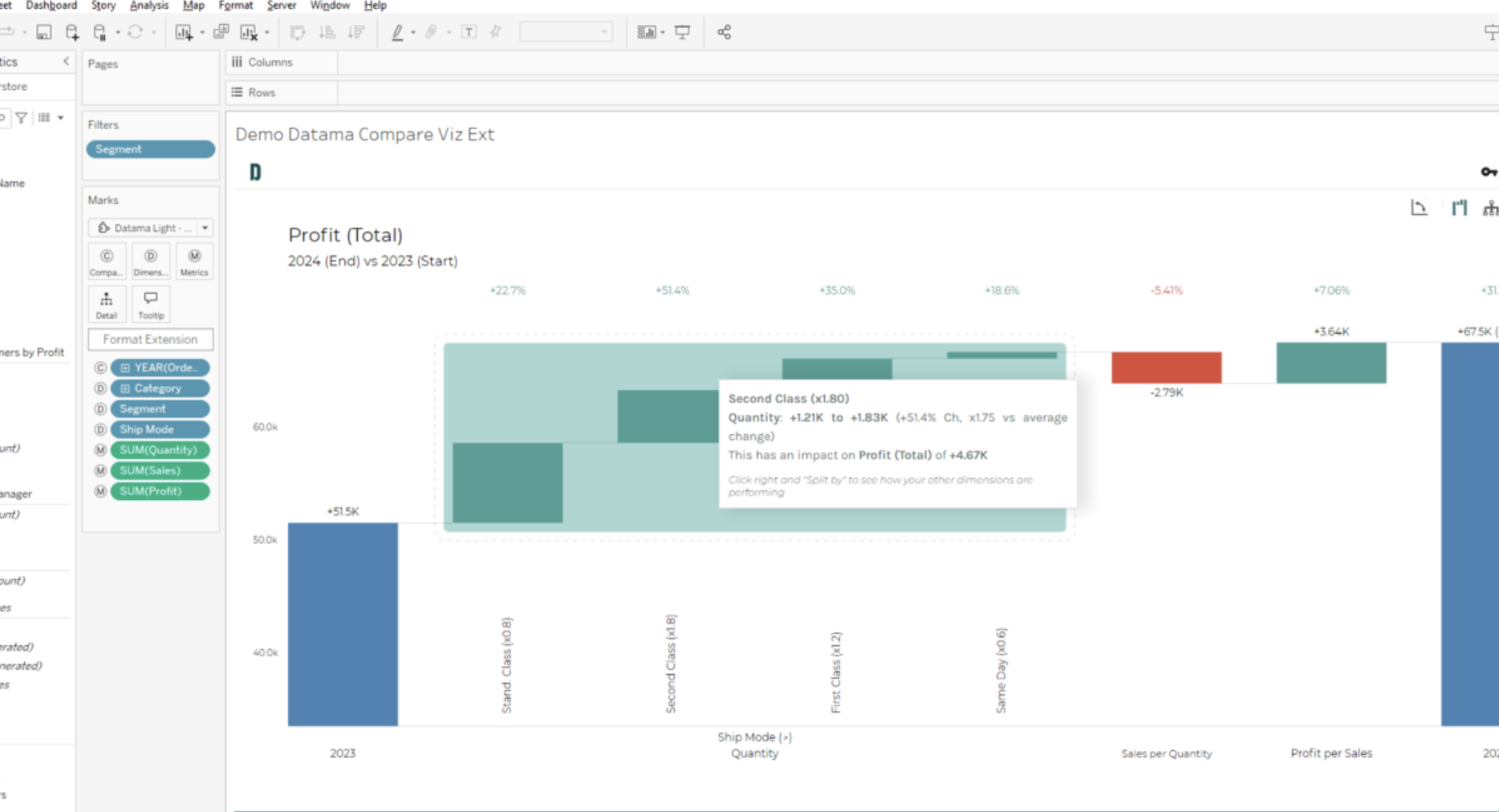
Estensione Waterfall and KPI Tree di DataMa in Tableau.
Migliora la tua analisi dei dati con questa estensione progettata per far emergere utili informazioni sulle metriche fondamentali dei risultati. Questo strumento si distingue nell'analisi rapida e intelligente delle cause di base, valutando ed evidenziando i fattori che hanno maggiore impatto sulla tua attività. Aiuta quindi a prendere decisioni basate sui dati con maggiore efficacia.
PowerKPIs di Infotopics | Apps for Tableau: Integra informazioni strategiche.
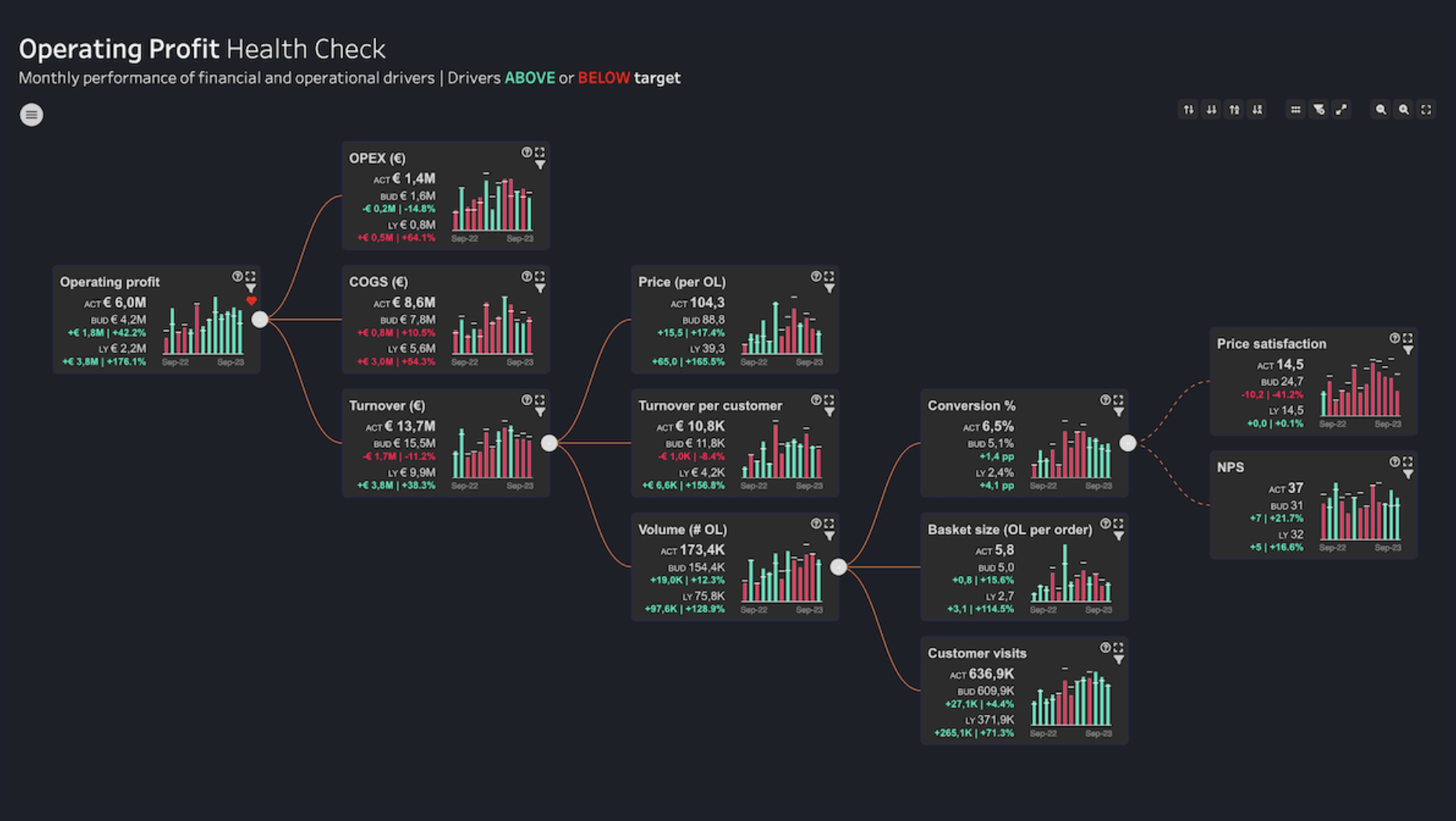
Estensione PowerKPIs di Infotopics in Tableau.
Usa PowerKPIs come nuovo punto di ingresso centralizzato per l'analisi in Tableau. Mette a disposizione una potente piattaforma per illustrare le connessioni tra diversi KPI in un coinvolgente layout a griglia o albero dei determinanti del valore, aggiungendo prezioso contesto alle decisioni basate sui dati. Dai riepiloghi generali fino agli esami dettagliati di fattori operativi specifici, PowerKPIs aiuta a descrivere in modo avvincente i risultati aziendali attraverso un'intuitiva interfaccia unificata.
Bullet di Actinvision: Un bullet chart ultra-personalizzabile.
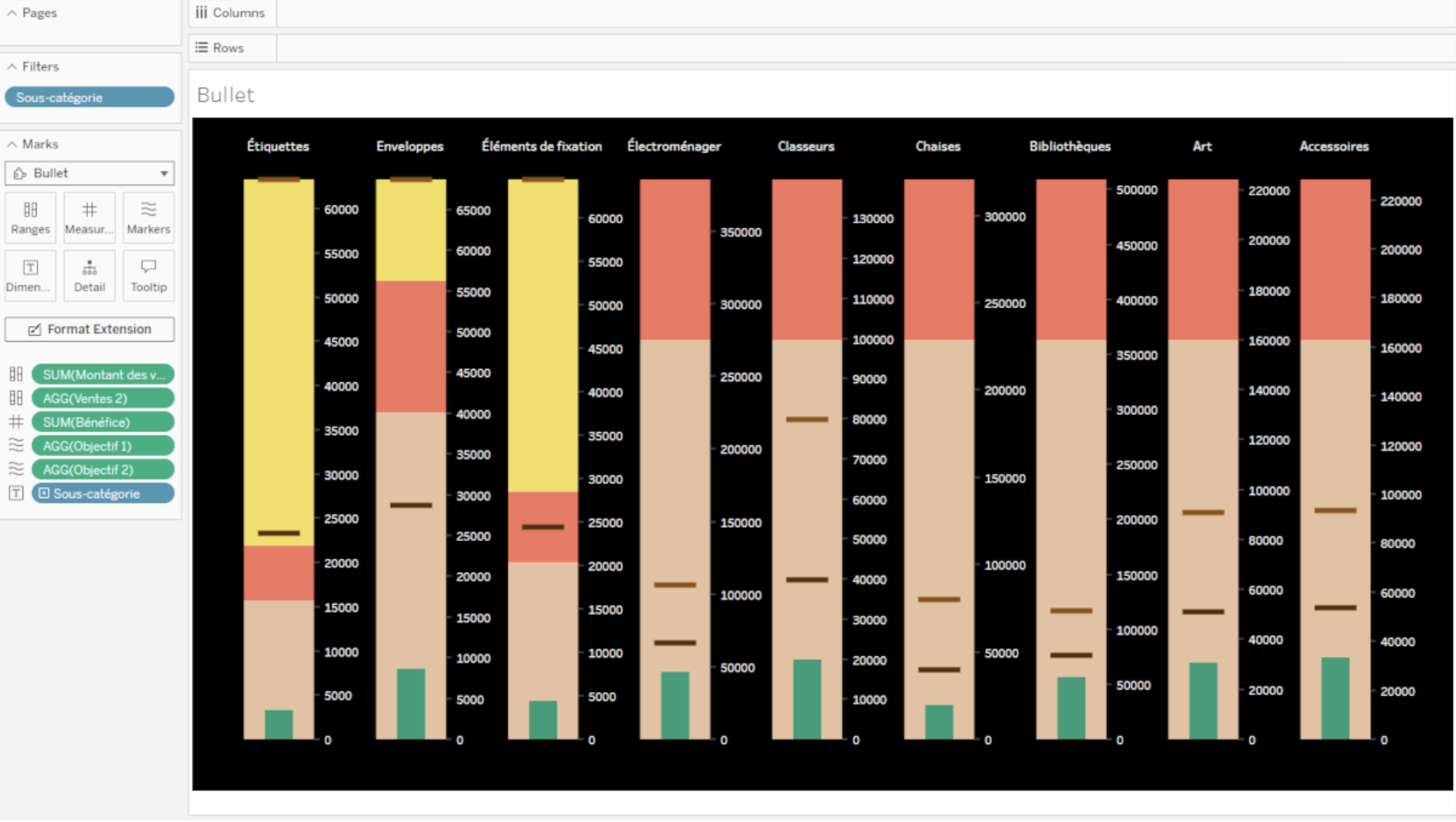
Estensione Bullet di Actinvision in Tableau.
L'estensione Bullet consente di visualizzare facilmente i dati in un bullet chart, con potenti funzionalità per una personalizzazione migliorata. Con la configurazione avanzata dello stile bullet, è possibile perfezionare ogni elemento visivo del grafico, dai margini alla direzione delle barre. Inoltre, l'estensione consente di personalizzare facilmente i colori: si può scegliere una tavolozza predefinita o decidere di definire colori specifici per il testo, lo sfondo, gli intervalli, gli indicatori e le misure, offrendo il pieno controllo sulla presentazione visiva del grafico.
Storie correlate

9 Tips to Succeed in a Tableau DataDev Hackathon
 8 Gennaio, 2025

A Guide to Mapping and Geographical Analysis in Tableau
 15 Novembre, 2024

Making Tables Smarter: Key Features of the Tableau Table Viz Extension
 14 Novembre, 2024