Votre guide des extensions de visualisation dans Tableau


Tristan Guillevin, Tableau Visionary, et Jessica Bautista, ambassadrice DataDev, codirigent LaDataViz, un studio de visualisation de données et partenaire de développement Tableau.
Depuis la première version de Tableau, lancée en 2004, toutes les visualisations créées dans les feuilles de calcul reposent sur VizQL, une technologie révolutionnaire qui permet de créer un graphique à l’aide d’un simple glisser-déposer. Je me souviens encore de ma première visualisation dans Tableau : « C’est super facile !»
Et la plupart du temps, c’est effectivement très simple ! Cependant, après avoir utilisé Tableau un moment, on finit tous par vouloir créer un graphique en anneau, un diagramme de Sankey ou un graphique réseau, et là, les choses se compliquent un peu.
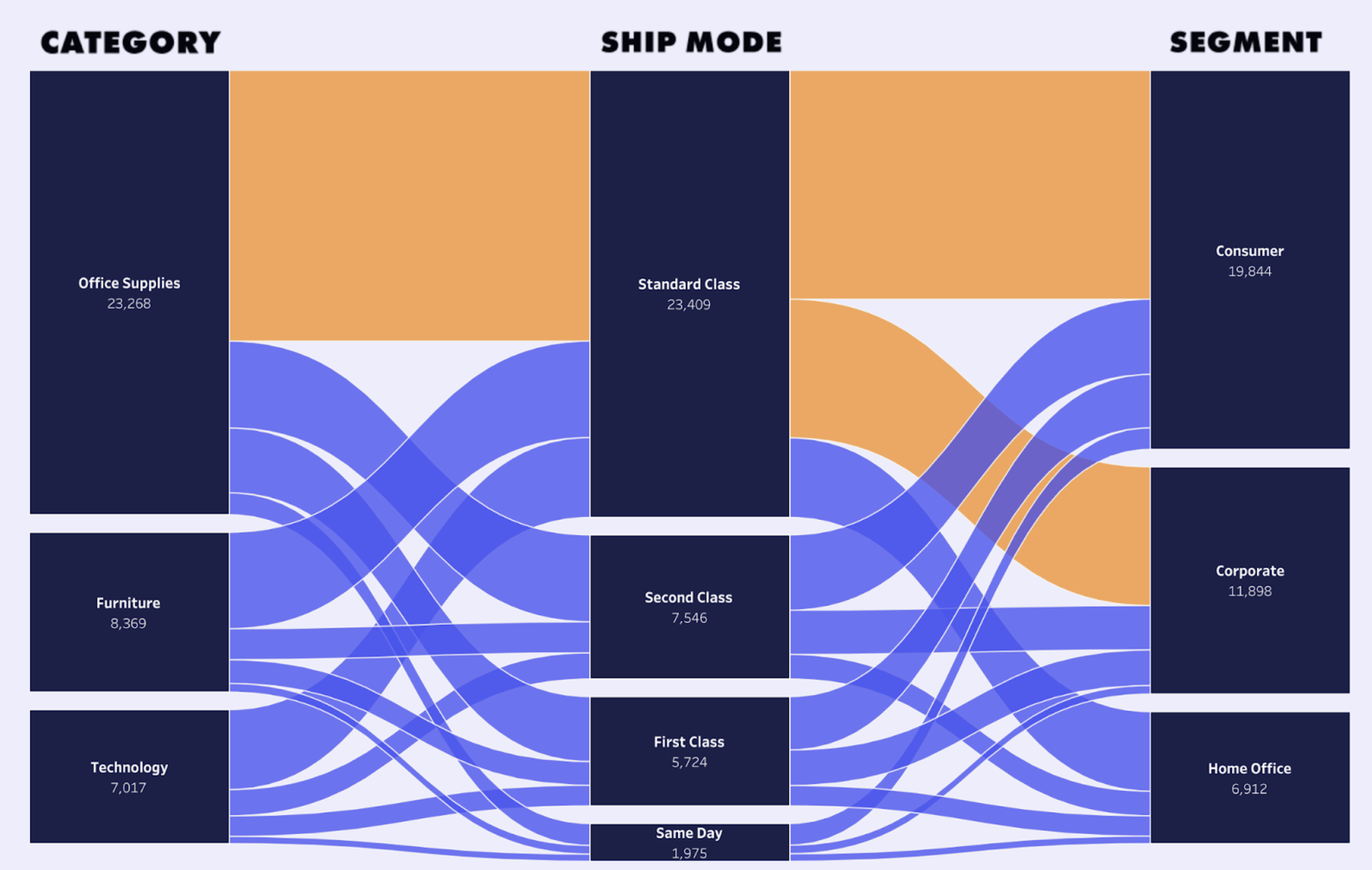
Diagramme de Sankey sur les expéditions, Tristan Guillevin.
Grâce à la communauté Tableau, aux blogs et aux vidéos sur YouTube, on trouve toujours une solution. Cependant, cela implique souvent des astuces, la densification des données et d’autres techniques complexes qui paraissent bien étranges lorsqu’on a l’habitude de créer des graphiques de base.
C’était du moins mon propre ressenti.
Vingt ans se sont écoulés depuis Tableau 1.0 et VizQL, et les extensions de visualisation révolutionnent désormais Tableau 2024.2. Créez des graphiques complexes grâce à un simple glisser-déposer.
Que sont les extensions de visualisation ?
Les extensions de visualisation ouvrent les options de visualisation dans Tableau, en permettant à chacun de créer plus facilement de nouveaux types de visualisations sans calcul ni modèle.
Les extensions de visualisation sont accessibles directement depuis la feuille de calcul dans Tableau. Sélectionnez le graphique de votre choix, puis glissez-déposez vos champs de données dans les fiches repères pour générer une visualisation personnalisée, filtrer vos données ou sélectionner un point de données pour déclencher une action. Retrouvez la simplicité de Tableau, mais pour tous les graphiques imaginables.
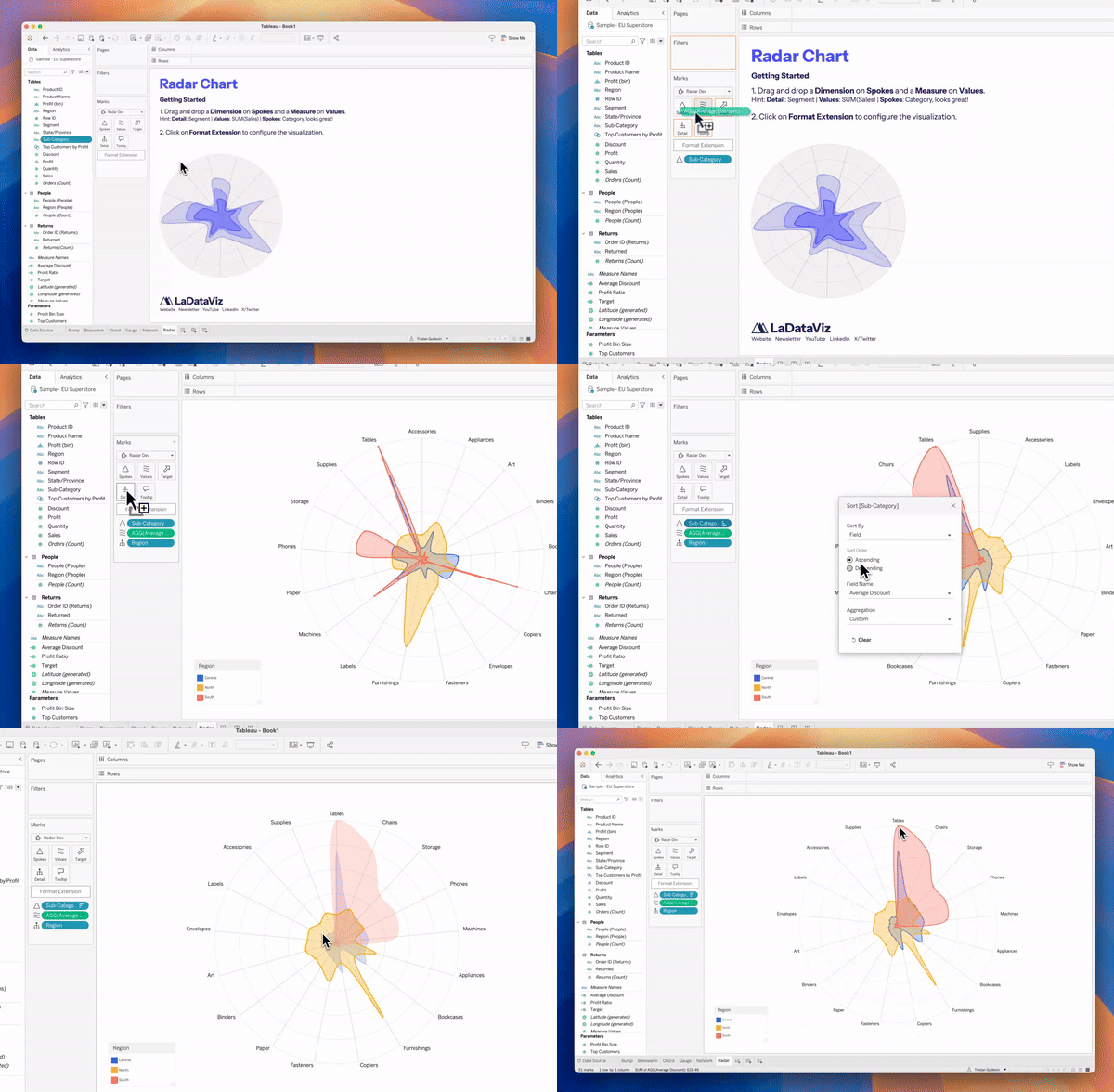
Présentation d’un graphique en radar de LaDataViz.
Chaque extension de visualisation est un nouveau graphique personnalisé créé par un développeur. Vous voulez comparer les statistiques de joueurs de football ? Utilisez l’extension Radar. Vous voulez visualiser les liens entre de nombreux points de données ? Utilisez l’extension Network. Il n’y a vraiment rien de plus simple.
Pour LaDataViz, les extensions de visualisation réalisent nos espoirs les plus fous pour l’évolution de Tableau. Nous avions déjà créé un outil pour aider la communauté à générer des graphiques avancés dans Tableau, mais les extensions de visualisation nous ont permis d’aller beaucoup plus loin.
Extensions de visualisation disponibles
Tableau et ses partenaires de développement, LaDataViz, AppsForTableau, ActinVision et DataMa, ont créé des extensions de visualisation qui sont désormais toutes disponibles dans Tableau Exchange. Découvrez un récapitulatif des extensions de visualisation disponibles, classées par type de graphique.
- Graphique en essaim d'abeilles
- Graphique à bosses
- Diagramme d’accords
- Graphique en entonnoir
- Graphique réseau
- Graphique polaire
- Diagramme de processus
- Graphique en radar
- Graphique radial
- Diagramme de Sankey
- Graphique de flux
- Diagramme en rayons de soleil
- Visualisations de tables
- Diagramme en arborescence
- Diagramme de Venn
- Extensions de visualisation pour l’optimisation des tableaux de bord
- Graphique en cascade et graphique de KPI
Se lancer avec les extensions de visualisation
Tout commence dans une feuille de calcul Tableau ! Depuis Tableau 2024.2, le bouton Ajouter des extensions est disponible au moment de sélectionner les repères. Vous pouvez ensuite choisir parmi les actions suivantes :
- Explorer les extensions de visualisation : Il s’agit d’extensions de visualisation qui sont disponibles dans Tableau Exchange (conçues par des partenaires Tableau comme nous). Vous pouvez les essayer gratuitement.
- Accéder aux extensions de visualisation locales : si vous achetez une extension de visualisation ou si vous en développez une, vous pouvez utiliser un fichier .trex local ici.

Feuille de calcul Tableau montrant le bouton « Ajouter une extension » au moment de la sélection des repères.
Chaque extension de visualisation présente des types de repère et des comportements différents. N’hésitez pas à les essayer !
Consultez toutes les extensions disponibles dans Tableau Exchange : https://exchange.tableau.com/fr-fr/viz-extensions
Pour tout savoir sur les extensions de visualisation, visitez notre FAQ, qui comprend une vidéo de 40 minutes animée par TableauTim.
Graphique en essaim d'abeilles
Graphique Beeswarm de LaDataViz : visualisation d’une distribution de points de données sans chevauchement.
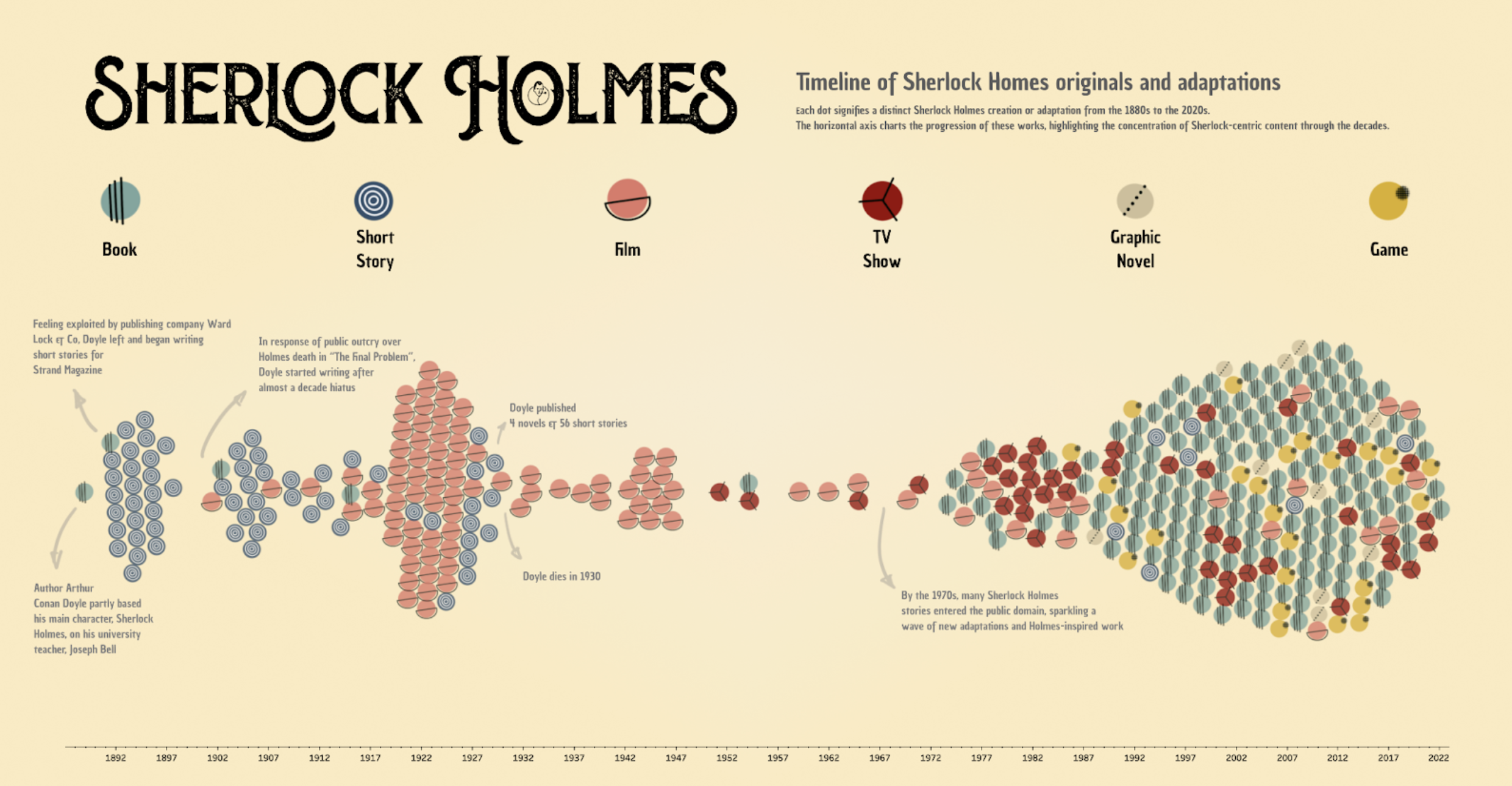
Graphique en essaim d'abeilles par Jessica Bautista Gauna sur les oeuvres originales et les adaptations de Sherlock Holmes.
Les graphiques en essaim d’abeilles sont parfaits pour visualiser des données réparties par catégories tout en optimisant l’espace et en évitant les chevauchements. Ils permettent ainsi de mieux percevoir les regroupements, les vides, les valeurs atypiques et la dispersion globale des données. En offrant une vue claire de chaque point de données, les graphiques en essaim d'abeilles s’avèrent très utiles pour l’analyse exploratoire détaillée des données, notamment lorsque les valeurs individuelles présentent un intérêt particulier.
Graphique à bosses
Graphique à bosses de LaDataViz : visualisation de l’évolution d’un classement au fil du temps entre différentes catégories.
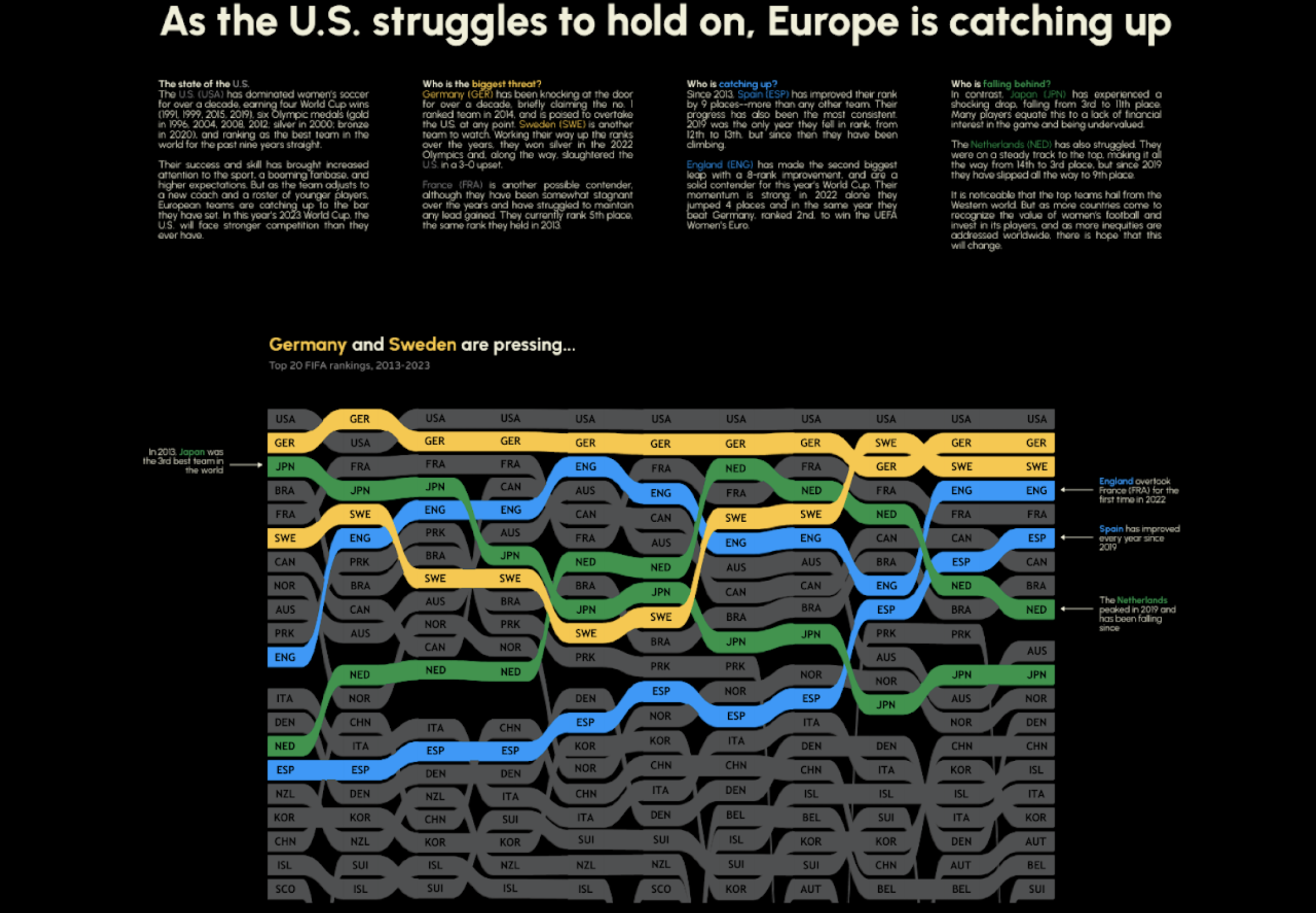
Graphique à bosses présentant le classement FIFA féminin, réalisé par Becca B.
Les graphiques à bosses (ou Bump charts) sont parfaits pour illustrer de manière claire et percutante les dynamiques concurrentielles, telles que les positions de marché, les classements des ventes ou les palmarès sportifs. Ils sont indispensables pour visualiser l’évolution des classements au fil du temps, permettant ainsi de suivre facilement la progression et le déclin des différentes entités au sein d’un ensemble de données. Ils sont particulièrement utiles pour repérer les tendances, identifier les gagnants et les perdants et visualiser les évolutions des classements.
Diagramme d’accords
Diagramme d’accords de LaDataViz : visualisation des relations entre diverses entités, grâce à une mise en page circulaire et attrayante.
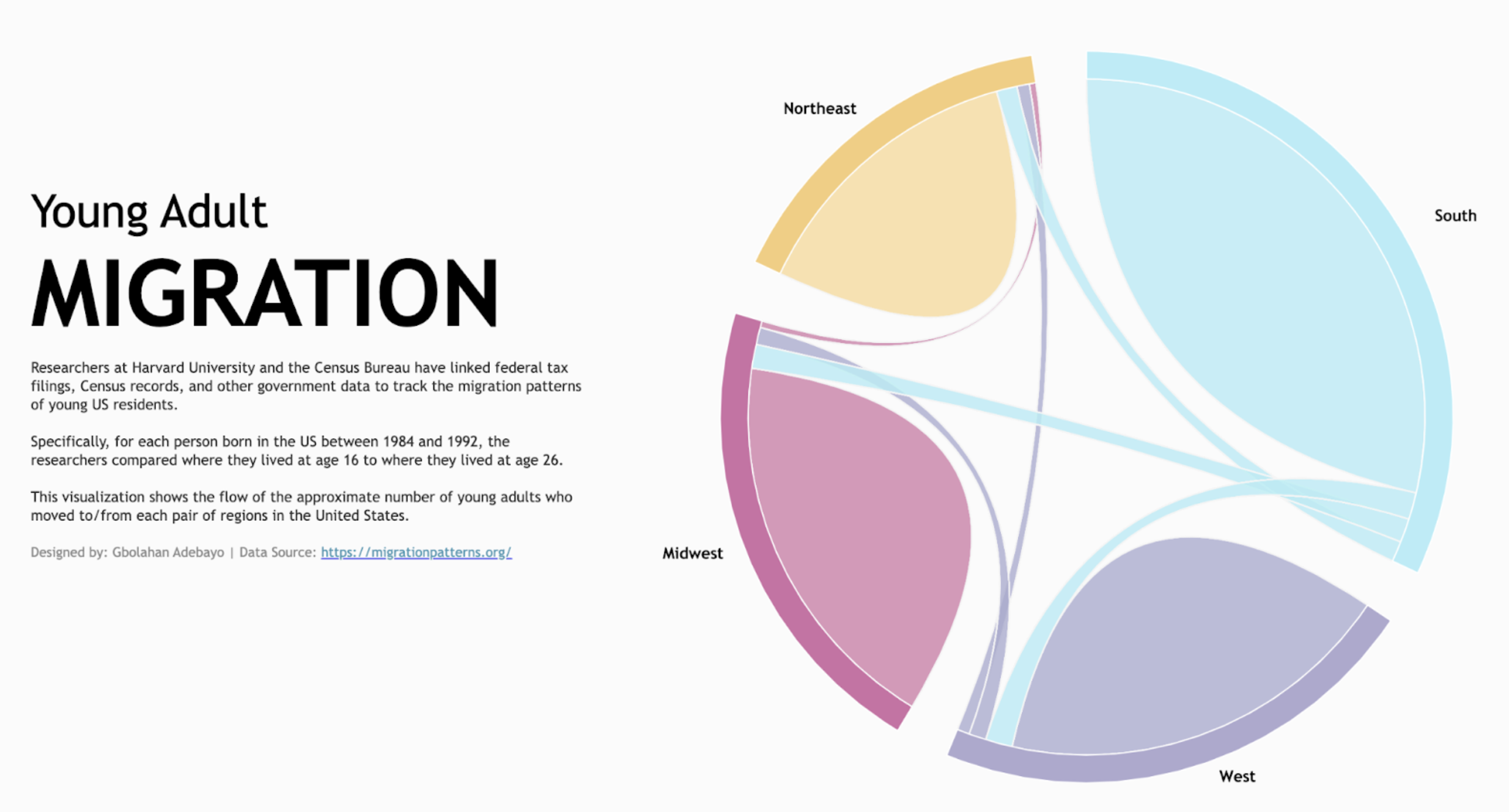
Diagramme d’accords illustrant les mouvements géographiques des jeunes adultes, réalisé par Gbolahan Adebayo.
Les diagrammes d’accords sont utiles pour visualiser les flux ou les connexions entre différentes entités, comme les liens au sein des réseaux sociaux, les mouvements géographiques ou les échanges commerciaux entre pays. Ces diagrammes utilisent des arcs et des rubans pour relier visuellement les points de données autour d’un cercle, ce qui permet de visualiser facilement l’intensité des interactions entre les éléments et d’identifier les relations dominantes et mineures dans un ensemble de données.
Diagramme d’accords d’Infotopics | Applications pour Tableau : illustration des relations et des connexions entre les entités d’un réseau ou d’un système.
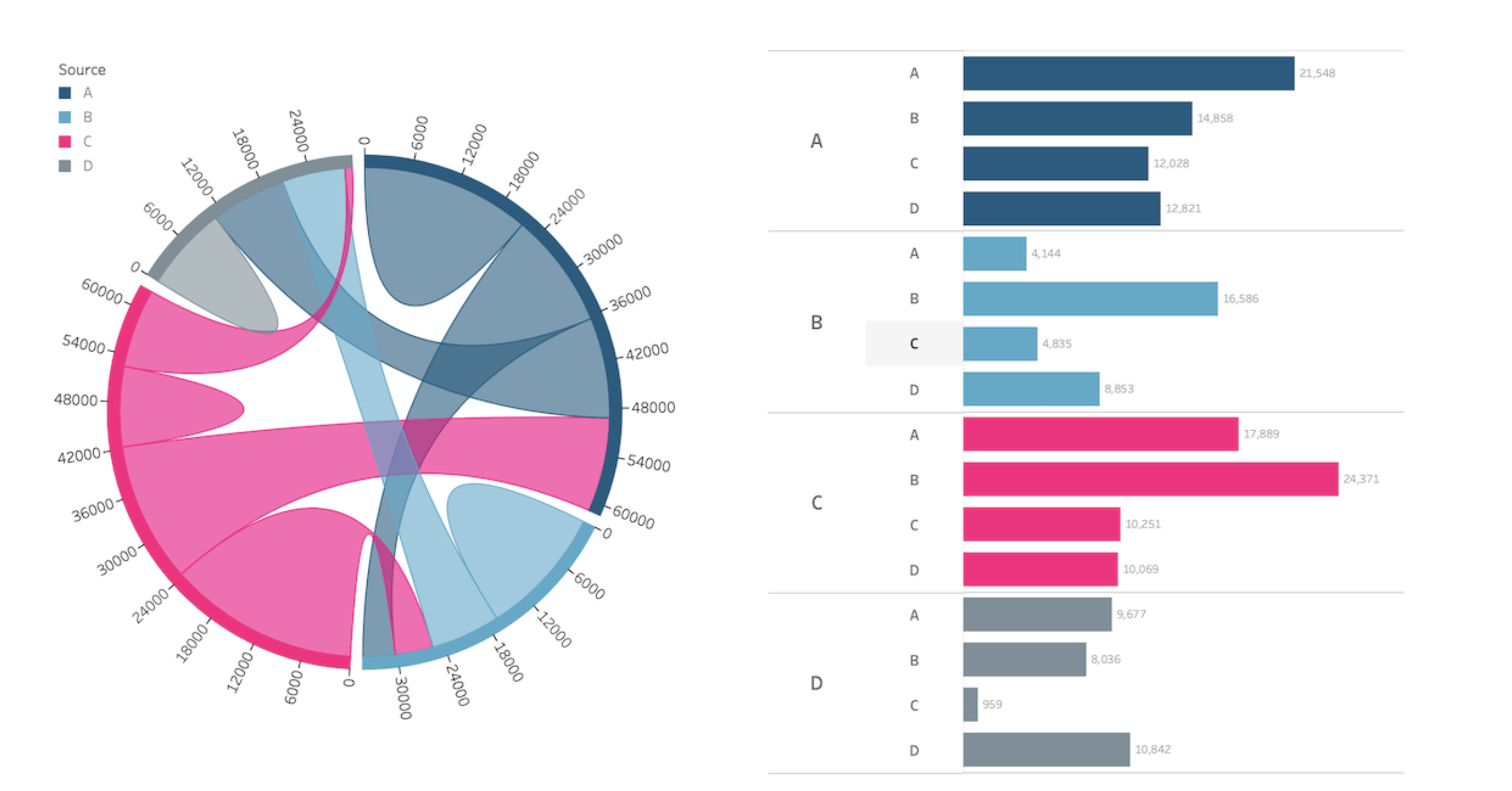
Diagramme d’accords illustrant les mouvements géographiques des jeunes adultes, réalisé par Gbolahan Adebayo.
Un diagramme d’accords est une représentation visuelle qui illustre les relations et les connexions entre les entités d’un réseau ou d’un système. Il consiste généralement en un cercle divisé en segments, dont chacun représente une catégorie ou une entité. Les connexions entre les segments sont décrites en tant que lignes courbes ou “accords ” qui indiquent les interactions ou relations entre les catégories. Les diagrammes d’accords sont couramment utilisés dans la visualisation de données pour présenter des modèles d’interactions, des flux d’informations ou des relations entre différents éléments, par exemple dans les réseaux sociaux, les études génétiques ou l’analyse de la chaîne d’approvisionnement. Ils aident à comprendre des relations complexes de manière claire et intuitive et à identifier les principales connexions au sein d’un système.
Graphique en entonnoir
Graphique en entonnoir d’ActinVision : l’évolution des données par étapes.
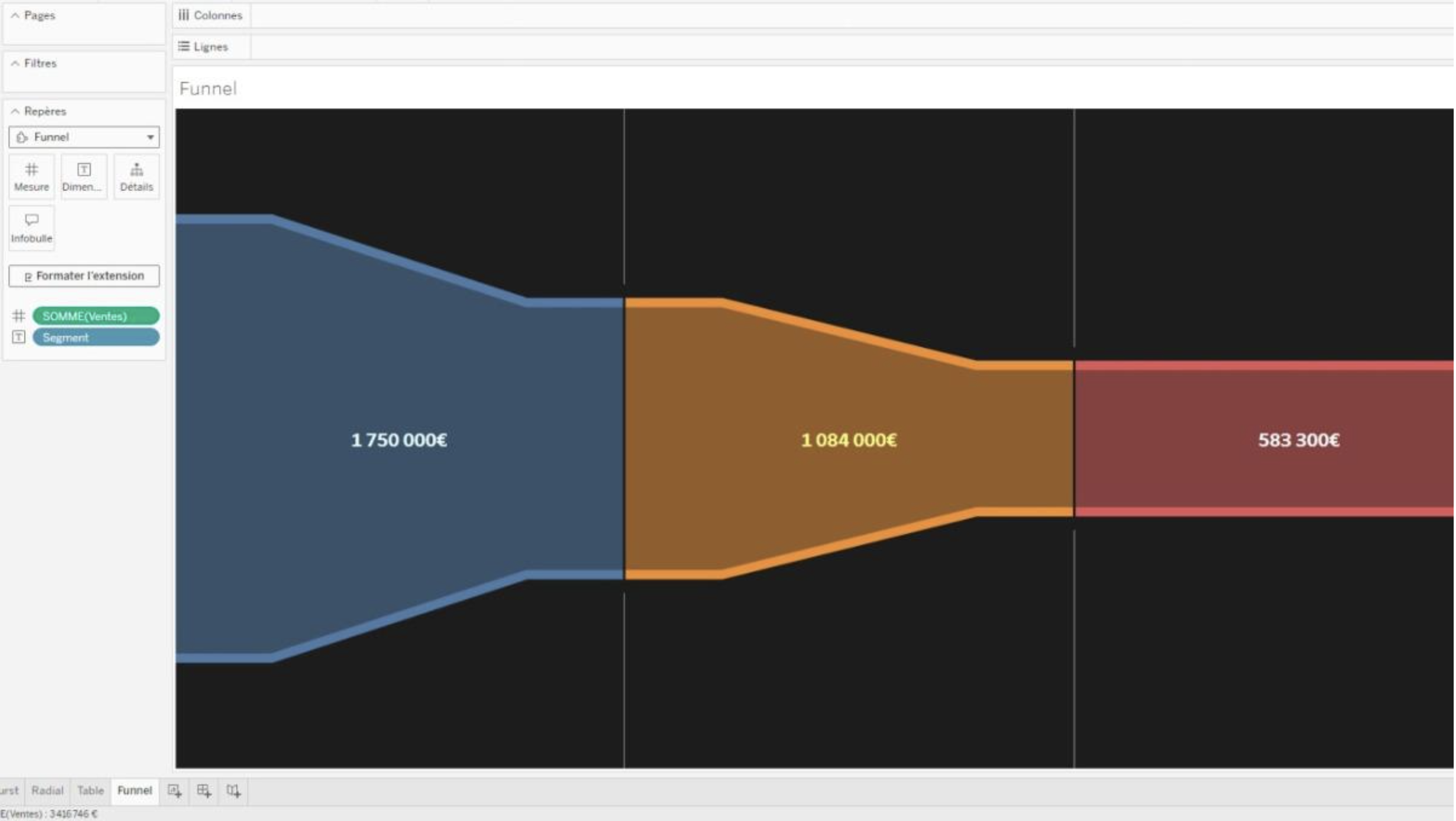
Extension de visualisation d’ActinVision pour les graphiques en entonnoir dans Tableau.
Visualisez vos données par étapes grâce à une extension de visualisation pour les graphiques en entonnoir qui propose des configurations de style avancées, permettant ainsi un paramétrage précis de l’apparence de l’entonnoir. Des options de personnalisation des couleurs et de configuration des étiquettes sont également disponibles.
Graphique réseau
Graphique réseau de LaDataViz : visualisation des connexions et des relations au sein de vos données.
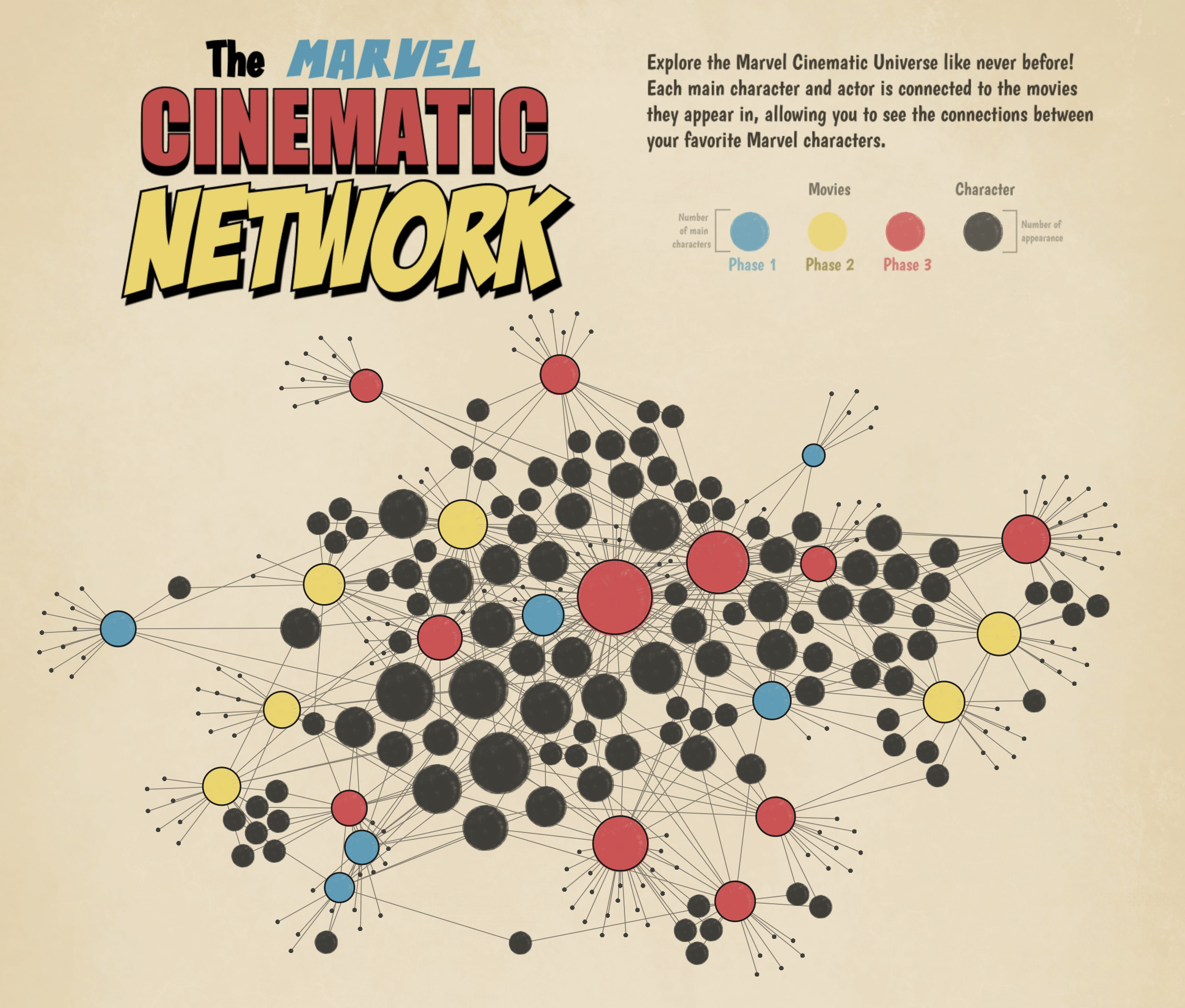
Graphique réseau par Tristan Guillevin présentant le réseau cinématographique Marvel.
Les graphiques réseau sont essentiels pour examiner et présenter les relations entre les entités, qu’il s’agisse de personnes sur les réseaux sociaux, de composants d’infrastructure ou d’éléments de données. Ils offrent une carte visuelle des interconnexions qui aide les utilisateurs à comprendre dans quelle mesure les points de données interagissent et s’influencent mutuellement.
Graphique réseau d’Infotopics | Applications pour Tableau : comprendre les relations entre les données.
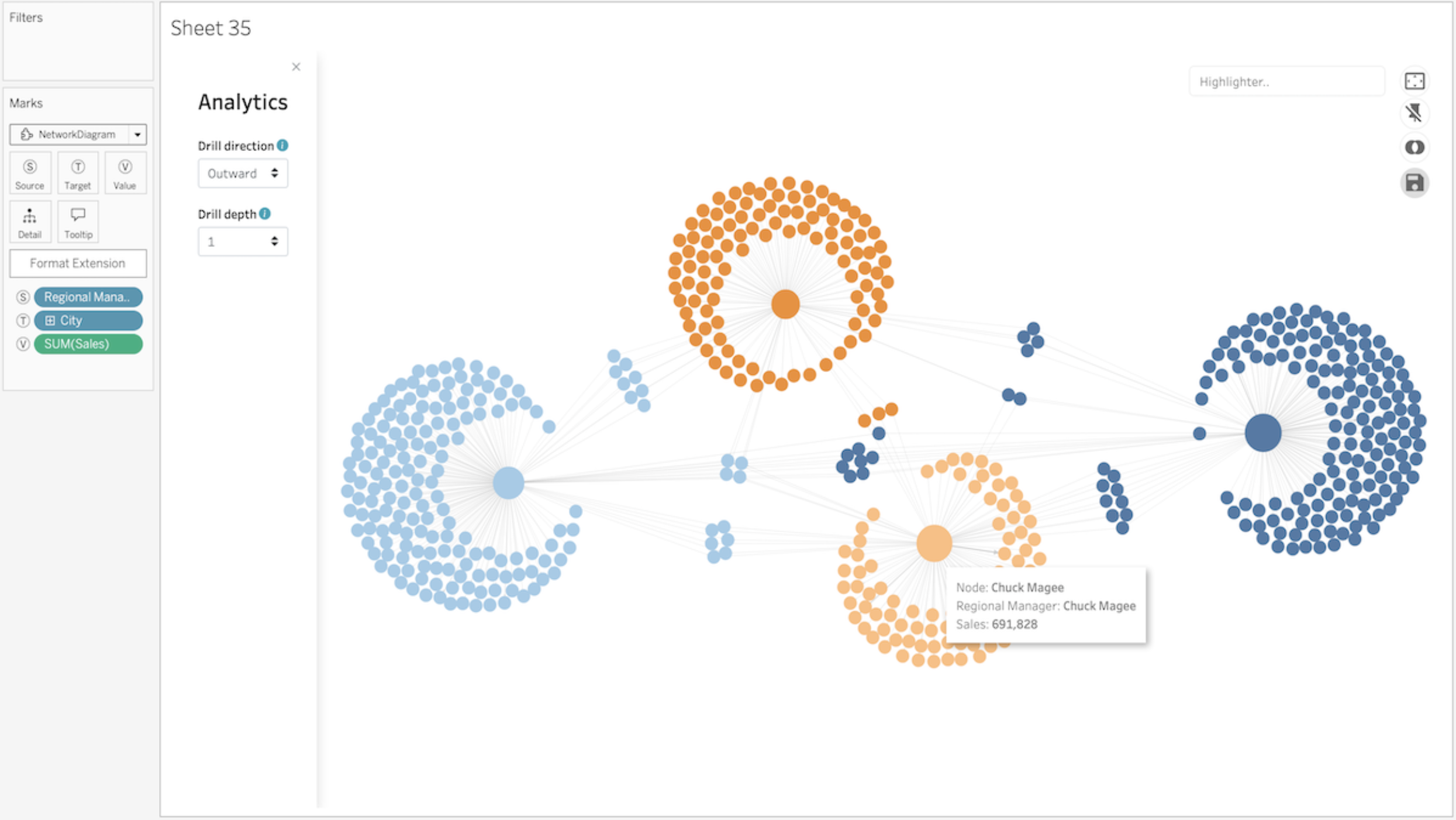
Extension de visualisation d’Infotopics pour les graphiques réseau dans Tableau.
Un graphique réseau est une méthode de visualisation des données qui permet de comprendre facilement les relations entre les données. Ces graphiques sont composés de nœuds et de chemins : les nœuds sont des points de données individuels reliés à d’autres nœuds par des chemins, tandis que les chemins indiquent la relation entre plusieurs nœuds.
Graphique polaire
Graphique polaire de LaDataViz : analyse et présentation en format circulaire d’ensembles de données à multiples variables.
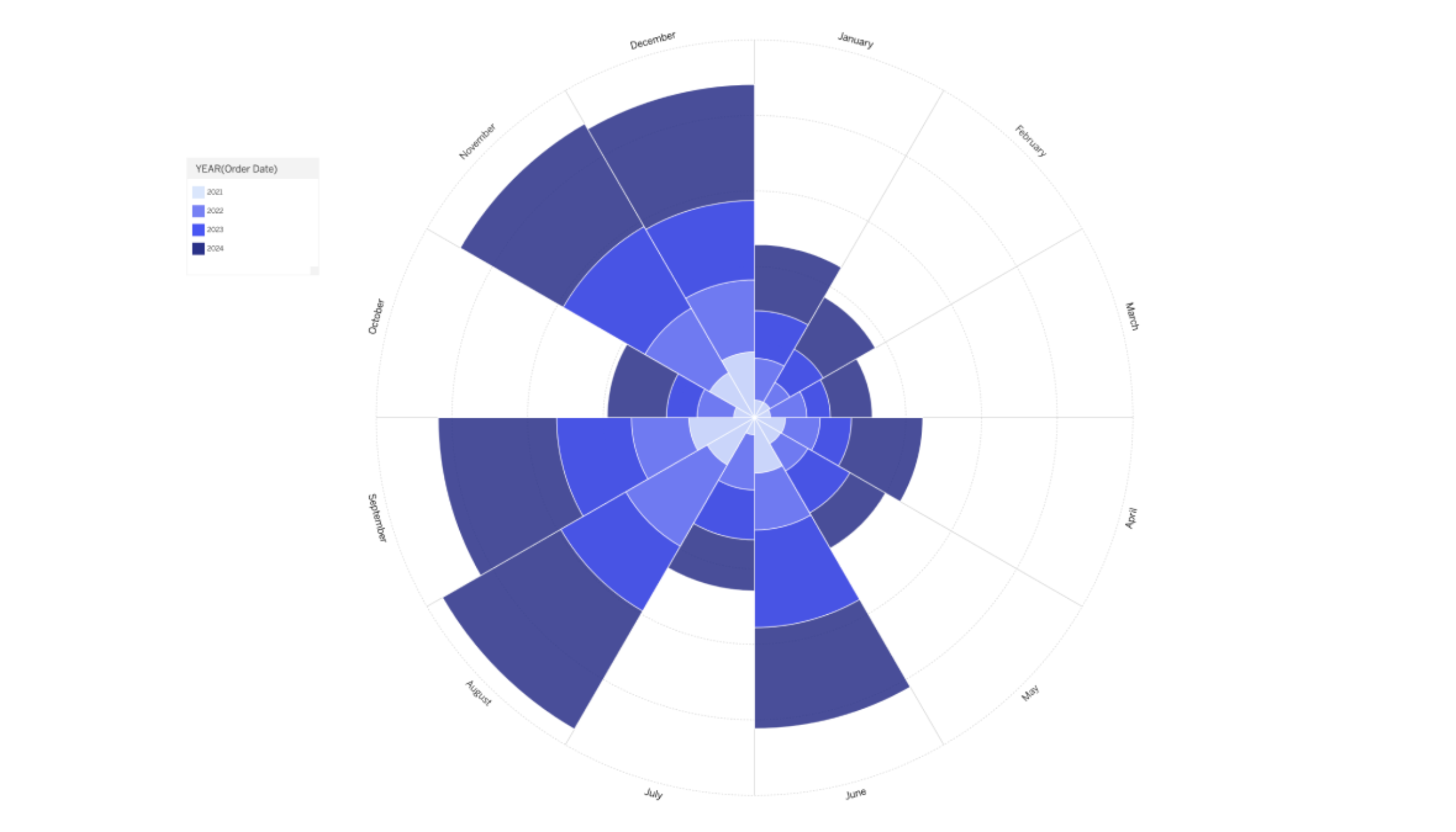
Extension de visualisation de LaDataViz pour les graphiques polaires dans Tableau.
Améliorez vos outils de visualisation de données avec cette extension Tableau pour les graphiques polaires, une approche innovante du graphique classique Coxcomb ou Rose de Nightingale. Cette version fournit une méthode visuellement stimulante pour l’analyse et la présentation d’ensembles de données à multiples variables en format circulaire. Les graphiques à aires polaires sont particulièrement utiles pour illustrer les relations et les proportions entre plusieurs variables, en mettant l’accent sur les comparaisons et les tendances. En ajustant le rayon de chaque segment proportionnellement aux données qu’il représente, ces graphiques permettent des comparaisons visuelles intuitives et instantanées entre différentes catégories ou périodes temporelles.
Diagramme de processus
ProcessMining d’Infotopics | Applications pour Tableau : visualisation et analyse de vos processus à partir d’extractions de fichiers journaux.
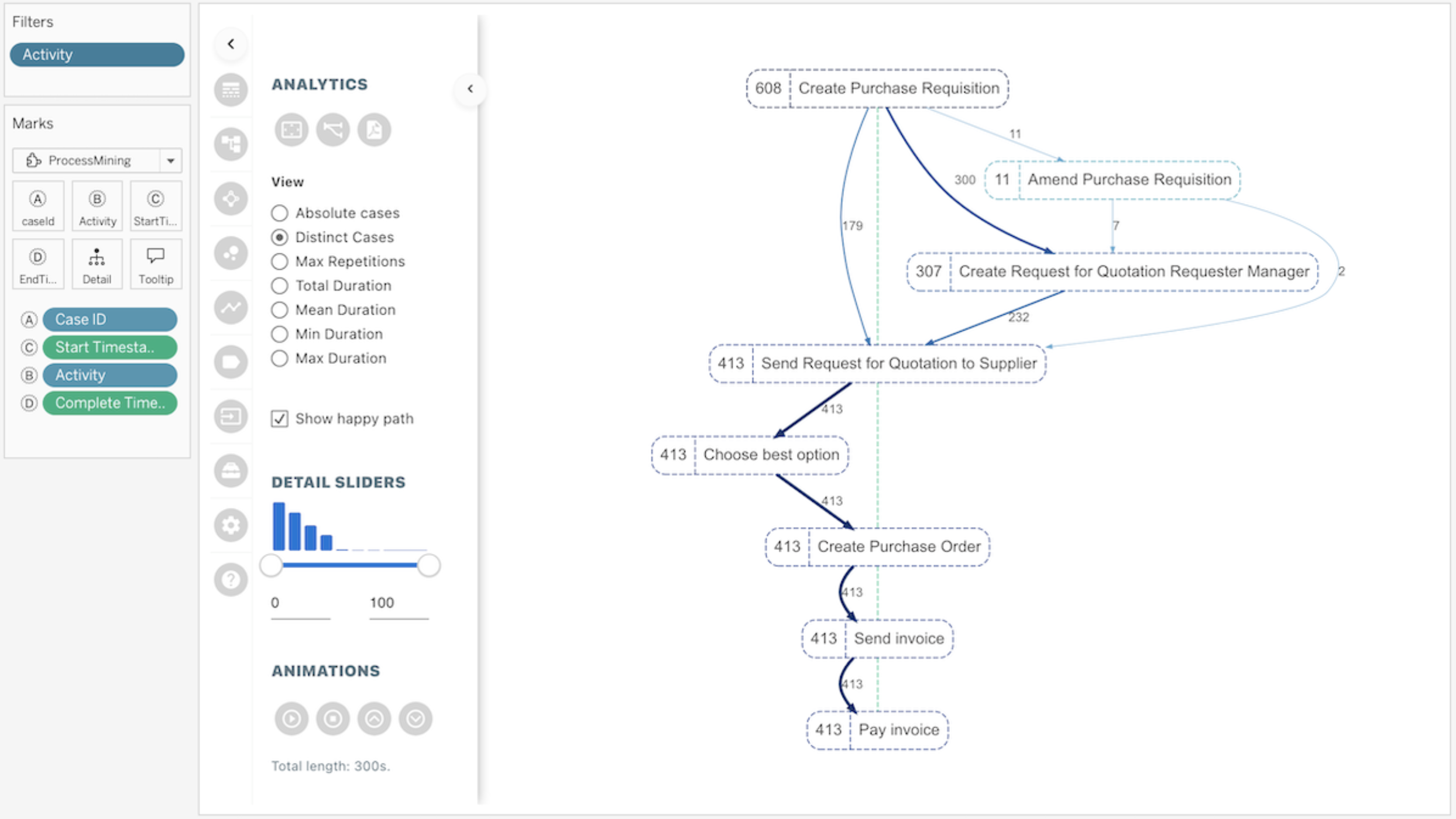
Extension de visualisation ProcessMining d’Infotopics dans Tableau.
Cette extension ProcessMining pour Tableau vous aide à voir comment le processus se déroule en réalité, au lieu de vous contenter d’hypothèses. Vous pouvez auditer, analyser et améliorer vos processus en répondant à des questions portant à la fois sur la conformité et les performances. Obtenez immédiatement des informations sur tous les sous-processus, valeurs atypiques, écarts, goulets d’étranglement des processus et plus encore. Utilisez l’interactivité de Tableau pour permettre aux utilisateurs d’appliquer des filtres et des zooms sur des cas spécifiques, périodes, étapes de processus (nœuds) ou connexions (liens) de votre processus afin d’analyser, d’optimiser ou d’ajuster vos processus.
Graphique en radar
Graphique en radar de LaDataViz : visualisation et comparaison de plusieurs variables provenant d’un ou plusieurs groupes.
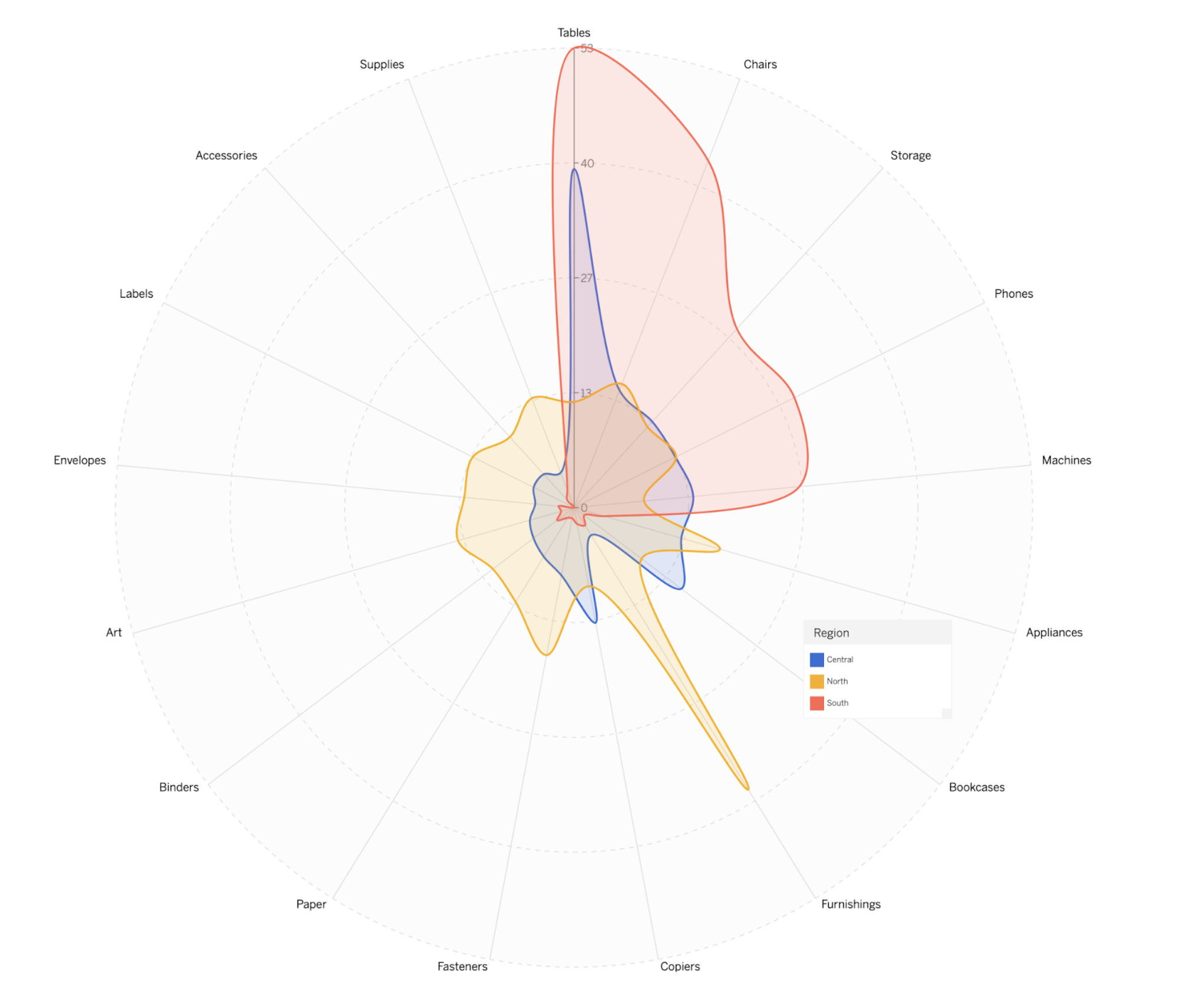
Exemple de graphique en radar axé sur les supermarchés, Tristan Guillevin.
Les graphiques en radar sont particulièrement pratiques pour afficher les indicateurs de performance dans plusieurs domaines, de manière à pouvoir les comprendre et les comparer plus facilement. Ils permettent d’identifier rapidement les points forts et les points faibles, ce qui est utile pour les analyses comparatives, l’évaluation des compétences ou dans toute situation qui nécessite une synthèse visuelle des performances relatives dans différentes catégories.
Graphique en radar d’Infotopics | Applications pour Tableau : représentation visuelle de données comprenant plusieurs variables dans un graphique bidimensionnel.
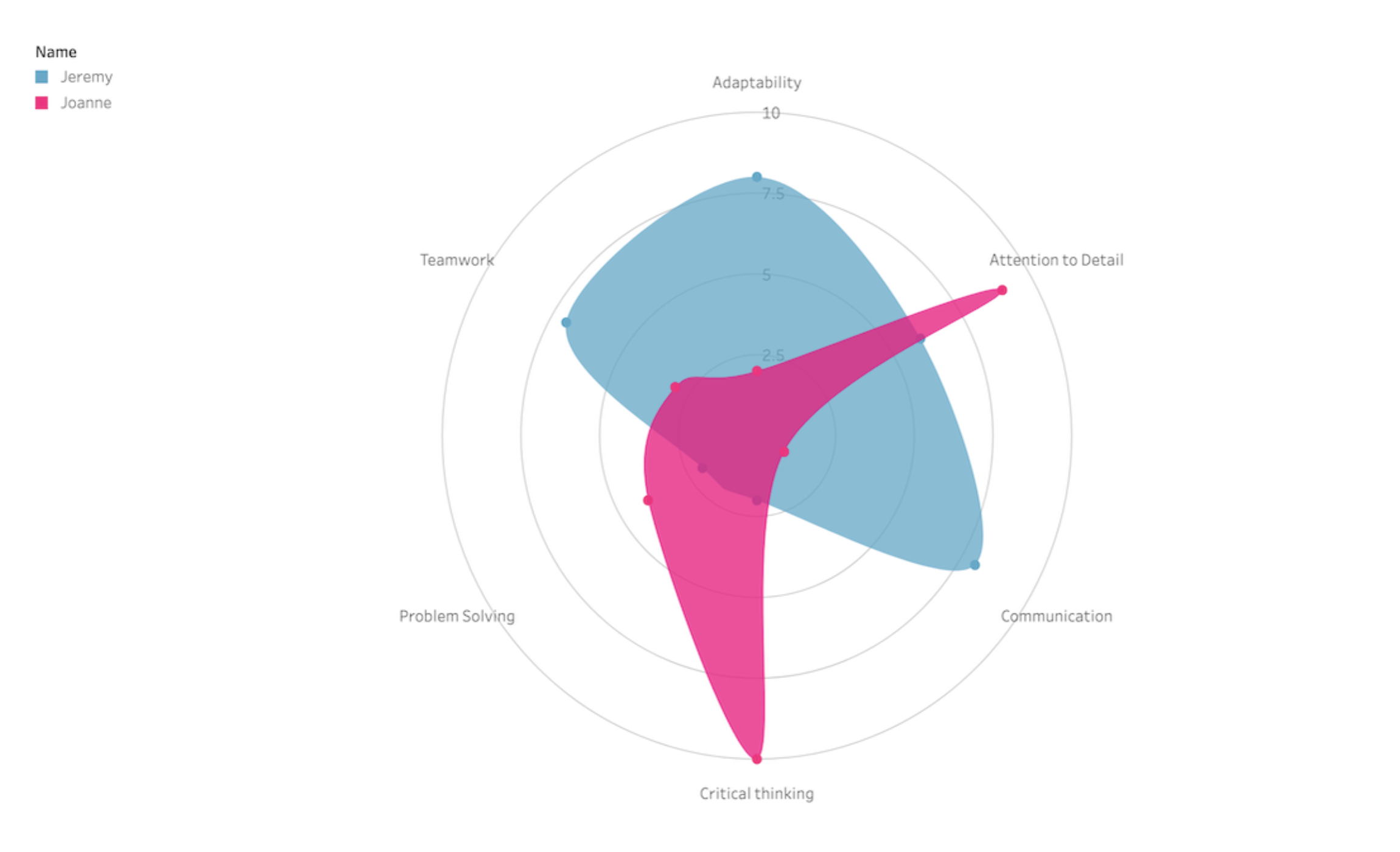
Extension de visualisation d’Infotopics pour les graphiques en radar dans Tableau.
Un graphique en radar est un outil visuel qui montre les données à travers plusieurs catégories en utilisant un graphique de type toile d’araignée. Chaque catégorie a son propre axe et la valeur de chaque catégorie est tracée le long de son axe. Cet outil est utile pour comparer les performances ou caractéristiques de différentes entités, par exemple comparer les points forts et faibles de divers produits, membres d’équipe ou stratégies en un coup d’œil.
Graphique en radar d’ActinVision : visualisation de vos données sous forme de graphique en radar.
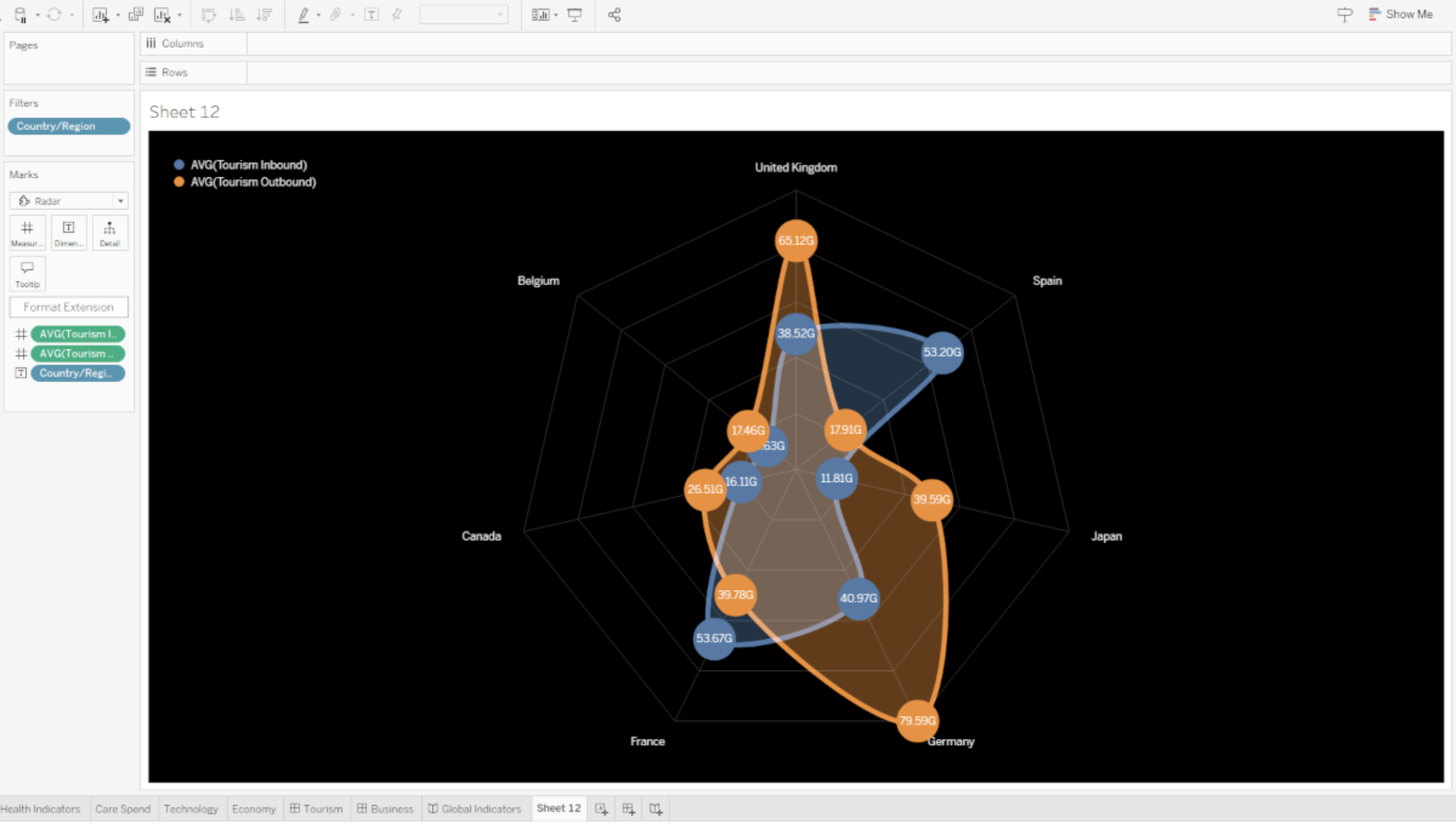
Extension de visualisation d’ActinVision pour les graphiques en radar dans Tableau.
Avec l’extension de visualisation d’ActinVision pour les graphiques en radar, visualisez vos données sous forme de graphique en radar en toute simplicité. Les fonctionnalités phares incluent notamment une configuration de style avancée qui permet d’ajuster avec précision chaque paramètre d’apparence du radar, une personnalisation des couleurs via une palette de couleurs prédéfinie ou de votre choix, ainsi que des options de configurations pour les étiquettes de points.
Graphique radial
Graphique radial d’ActinVision : des graphiques à barres affichés sur des plans à coordonnées polaires.
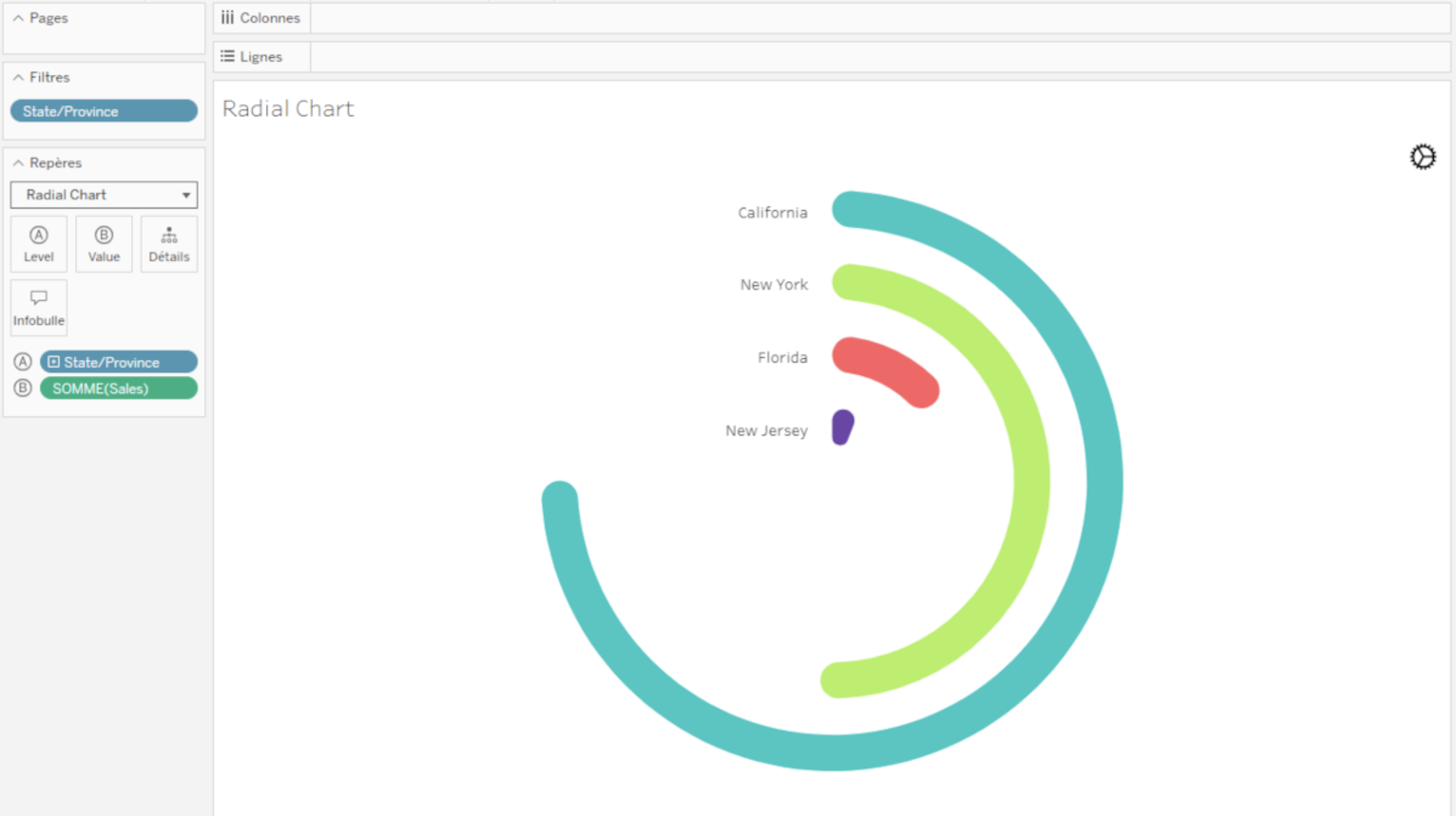
Extension de visualisation d’ActinVision pour les graphiques radiaux dans Tableau.
Utilisé pour visualiser des comparaisons entre différentes catégories avec des formes circulaires, un graphique à barres circulaire ou radial désigne simplement des graphiques à barres affichés sur des plans à coordonnées polaires au lieu d’un système cartésien. Pour créer votre propre graphique, attribuez une dimension avec des catégories au repère Niveau et attribuez une ou plusieurs mesures à Valeur. Cette extension est créée et hébergée par ActinVision et tire parti de toute l’interactivité de Tableau. Veuillez noter que la version actuelle ne prend pas encore en charge la mise en forme et la navigation à l’aide du clavier.
Diagramme de Sankey
Sankey (Tableau) : illustration de la circulation des données entre plusieurs catégories
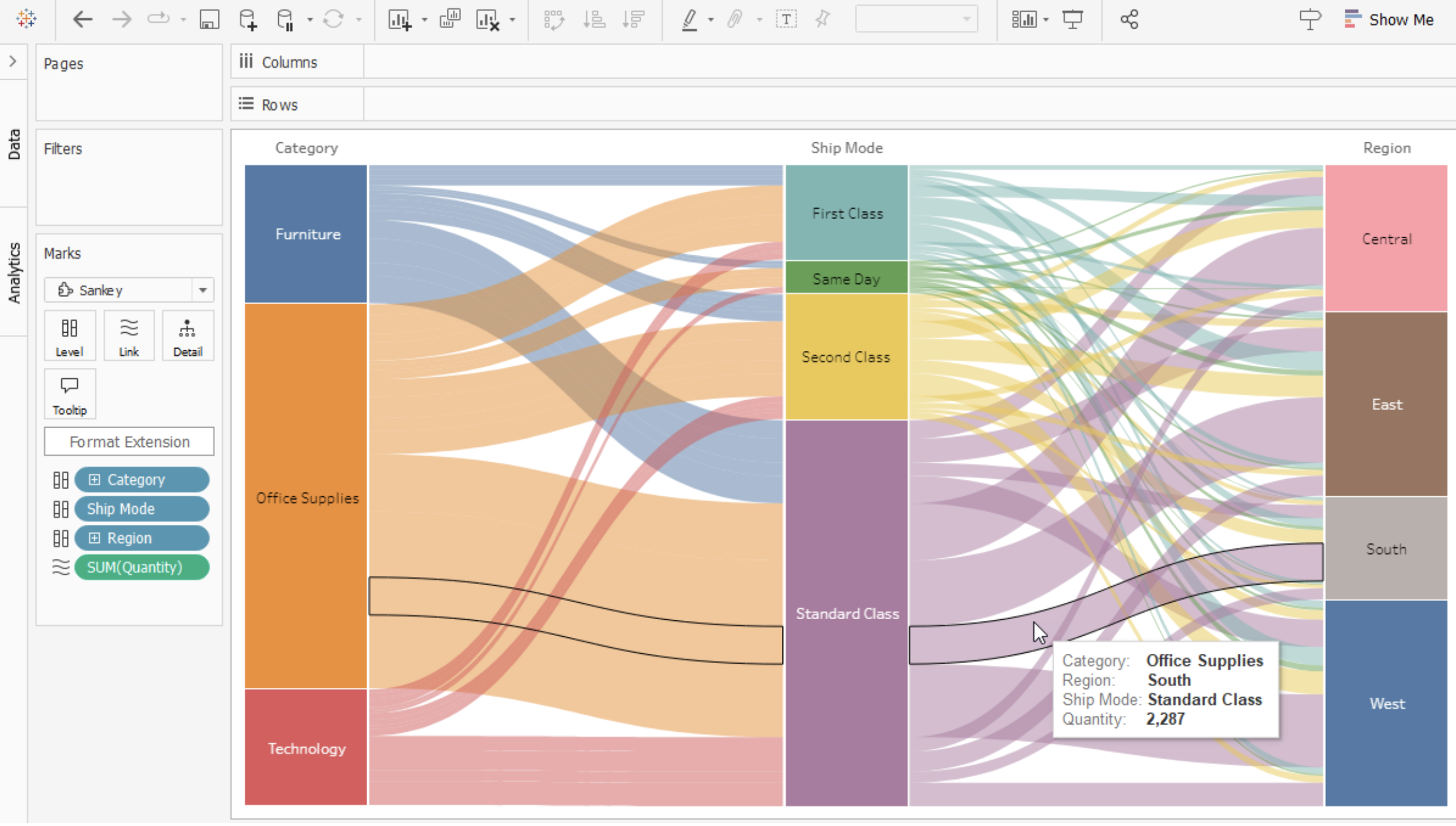
Extension de visualisation pour les diagrammes de Sankey dans Tableau.
Les diagrammes de Sankey fonctionnent de manière optimale avec un ensemble de données montrant un état avant/après ou des relations/transitions entre deux catégories ou plus. Pour créer une visualisation avec cette extension, affectez entre deux et cinq dimensions catégorielles à la zone de codage Niveau et attribuez une mesure à la zone de codage Lien. Cette extension de visualisation est créée et hébergée par Tableau et utilise les comportements d’interactivité de Tableau.
Diagramme de Sankey radial de LaDataViz : visualisation des interactions entre les sources et les cibles.
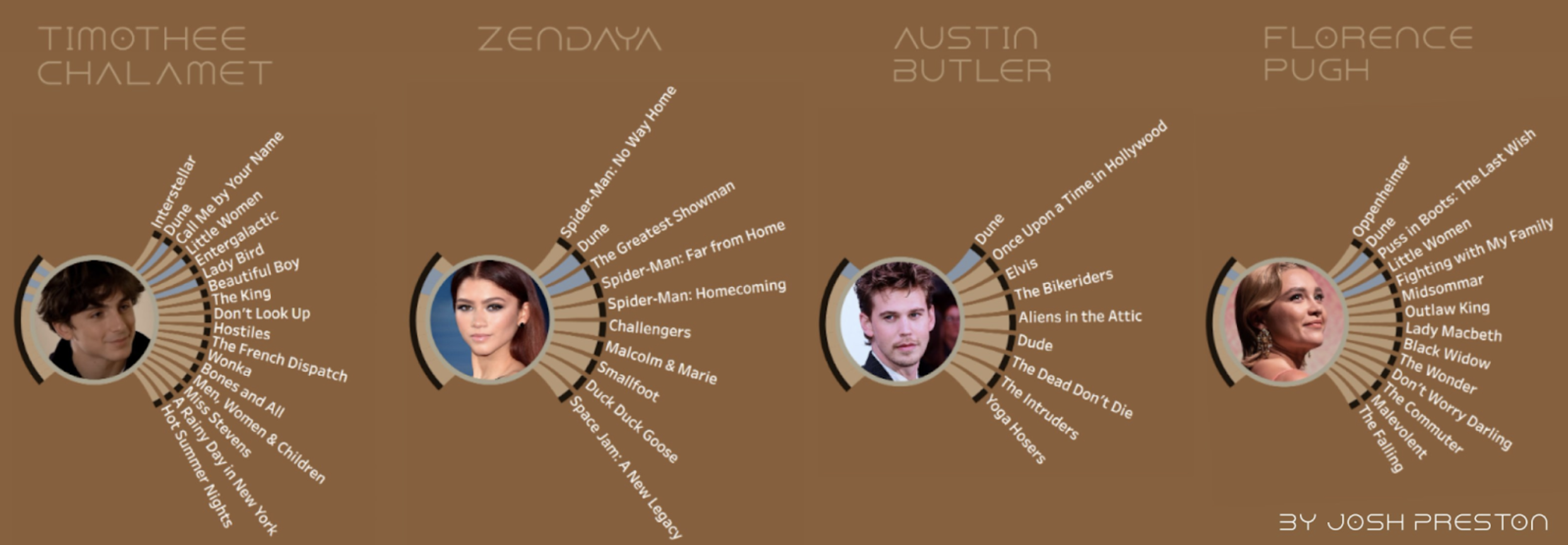
Diagramme de Sankey radial présentant les acteurs de Dune, Josh Preston.
Ce diagramme excelle dans la représentation des interconnexions grâce à sa mise en page circulaire compacte, ce qui permet d’identifier facilement les tendances, les points forts et les blocages dans les flux de données. Son format permet de gagner de la place, d’améliorer la lisibilité et de retenir l’attention en offrant une vue à 360 degrés des interactions entre les données.
Diagramme de Sankey d’Infotopics | Applications pour Tableau : visualisation d’un flux de mesures à travers plusieurs dimensions.
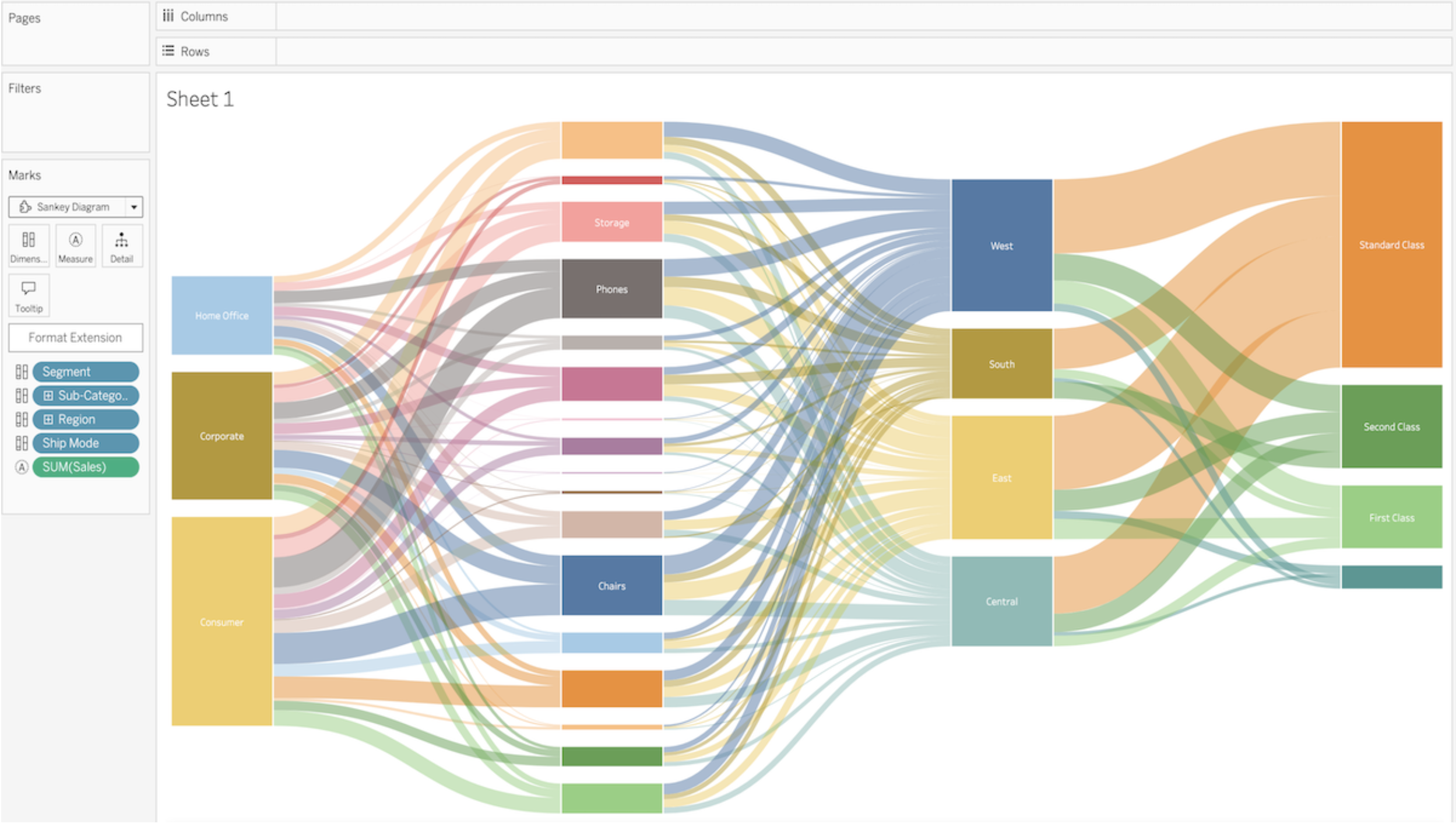
Extension de visualisation d’Infotopics pour les diagrammes de Sankey dans Tableau.
Le diagramme de Sankey permet de visualiser le flux d’une mesure à travers plusieurs dimensions. Visualisez les flux financiers au sein des différents services de votre entreprise ou découvrez le parcours des visiteurs de votre site web.
Diagramme de Sankey récursif d’Infotopics | Applications pour Tableau : visualisation du flux d’un ensemble de données depuis son origine vers sa destination.
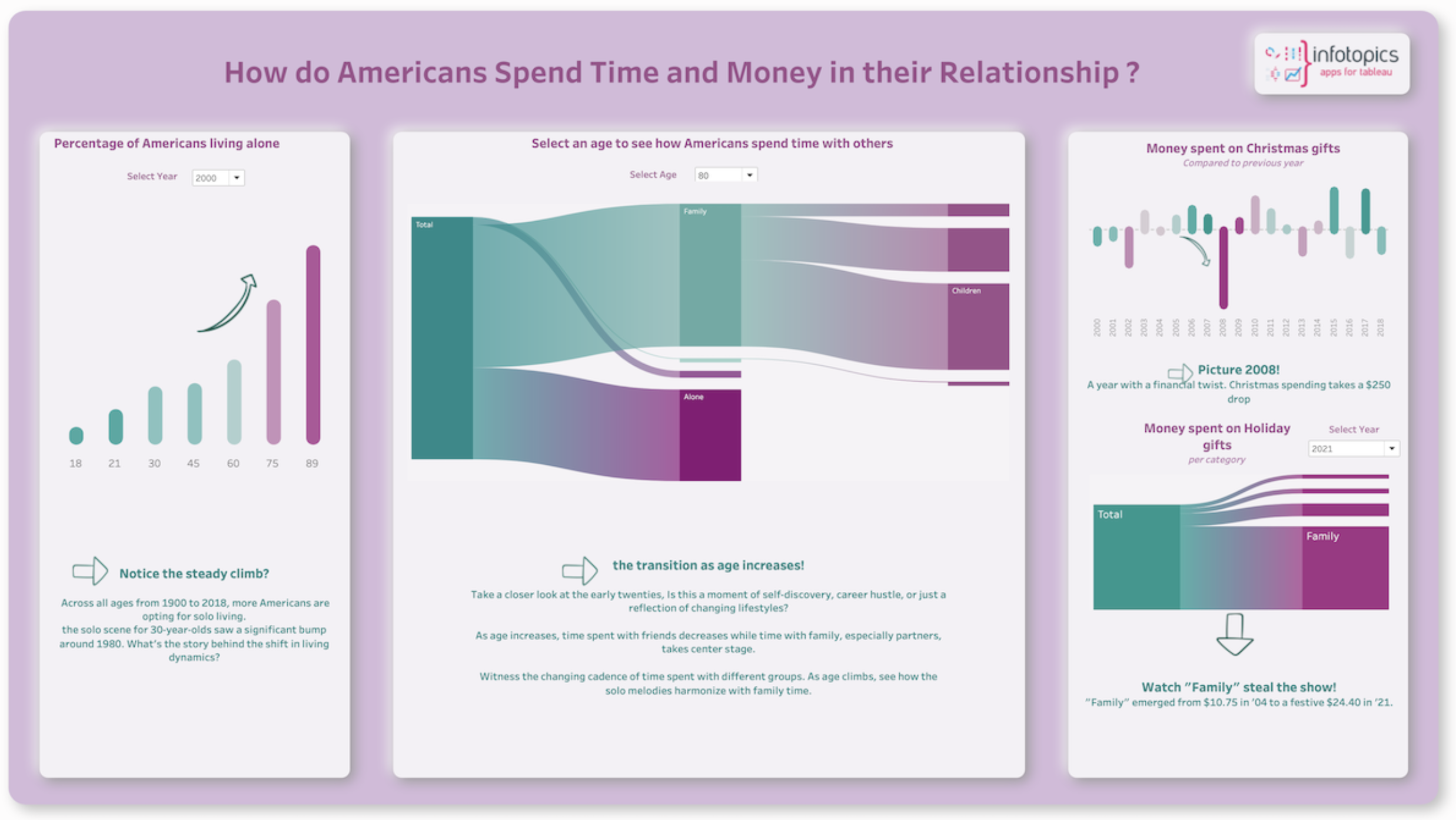
Extension de visualisation d’Infotopics pour les diagrammes de Sankey récursifs dans Tableau.
Un diagramme de Sankey récursif (source-cible) est une visualisation qui affiche le flux d’un ensemble particulier de données depuis son origine (source) vers sa destination (cible). Il est composé de nœuds, représentant les sources et les cibles, ainsi que de liens qui indiquent le flux entre ces éléments. La largeur des liens correspond à la quantité mesurée. Ce type de diagramme est souvent utilisé pour décrire un flux d’énergie, d’argent ou de matériaux dans un système, entre autres choses. Les diagrammes de Sankey source-cible sont utiles pour identifier les tendances et les goulets d’étranglement au sein d’un système, et pour démontrer l’impact des changements ou des interventions.
Diagramme de Sankey circulaire d’Infotopics | Applications pour Tableau : visualisation du flux à travers plusieurs dimensions avec des boucles internes.
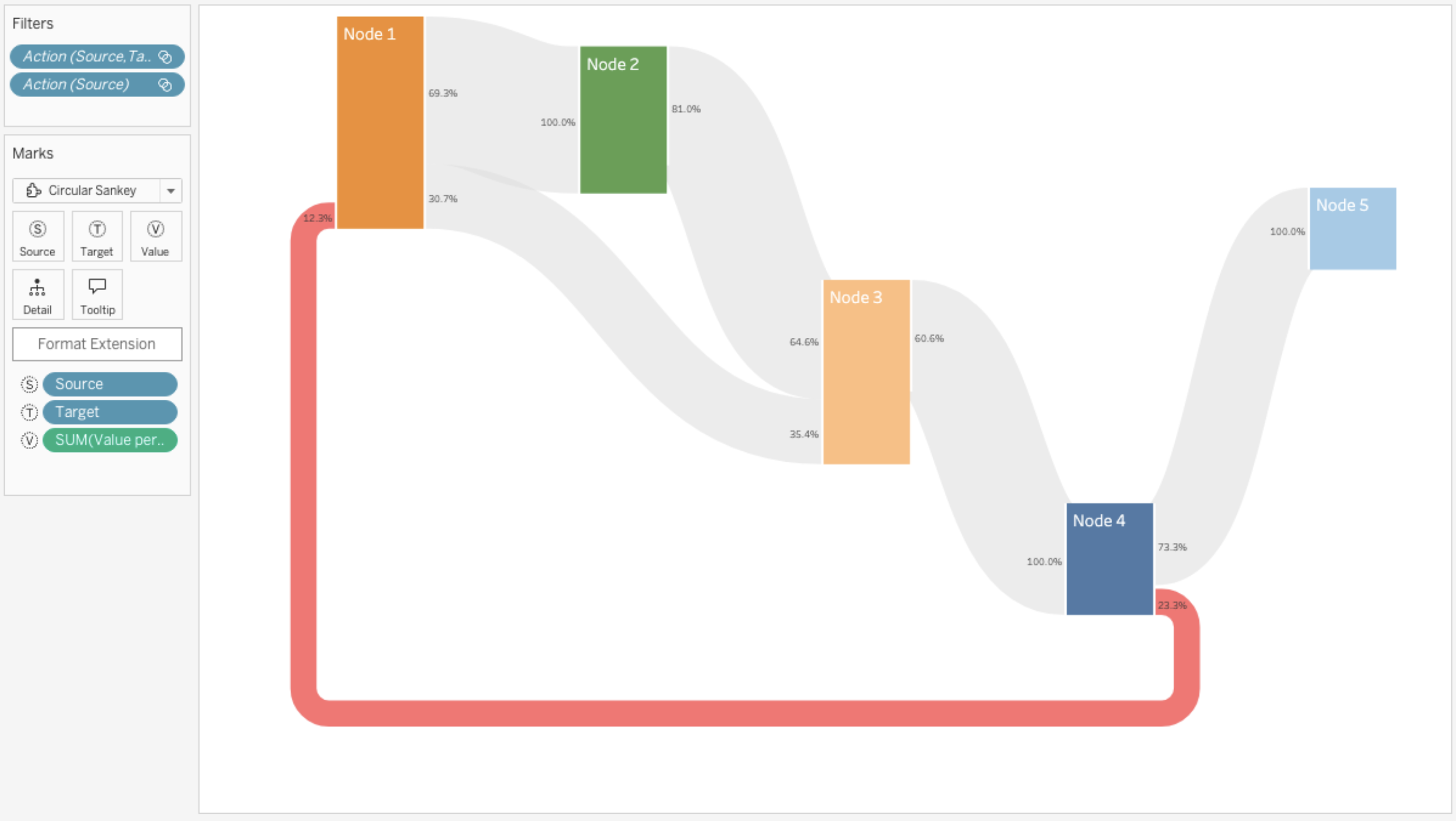
Extension de visualisation d’Infotopics pour les diagrammes de Sankey circulaires dans Tableau.
Le diagramme de Sankey (circulaire) permet de visualiser le flux d’une mesure à travers plusieurs dimensions avec des boucles internes. Les diagrammes de Sankey sont un type de diagramme de flux dont la largeur/hauteur des flèches est proportionnelle au taux de flux.
Graphiques de flux
Graphique de flux de LaDataViz : visualisation des évolutions et des tendances au fil du temps dans un style organique et fluide.
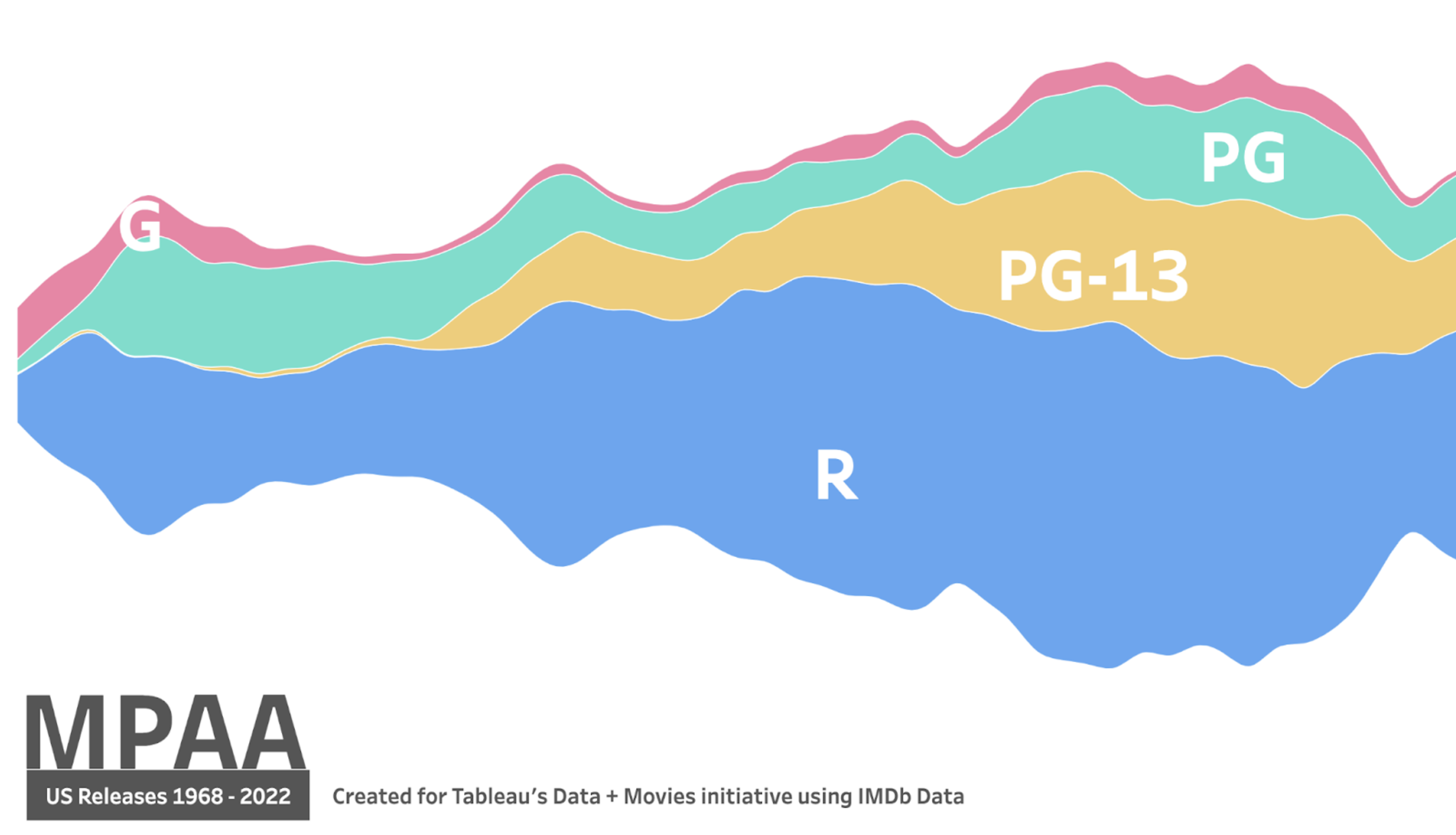
Graphique de flux sur le thème de la MPAA (Motion Pictures Association of America), Zach Bowders.
Les graphiques de flux sont une façon efficace de représenter les données chronologiques de manière plus captivante et intuitive que les traditionnels graphique en courbes ou en aires. Leurs couches de flux empilées aident à comprendre facilement la progression de plusieurs séries de données et à visualiser au fil du temps comment chaque catégorie contribue à l'ensemble.
Diagramme en rayons de soleil
Diagramme en rayons de soleil (avec possibilité de zoomer) d’ActinVision : visualisation de données hiérarchiques à l’aide de cercles concentriques.
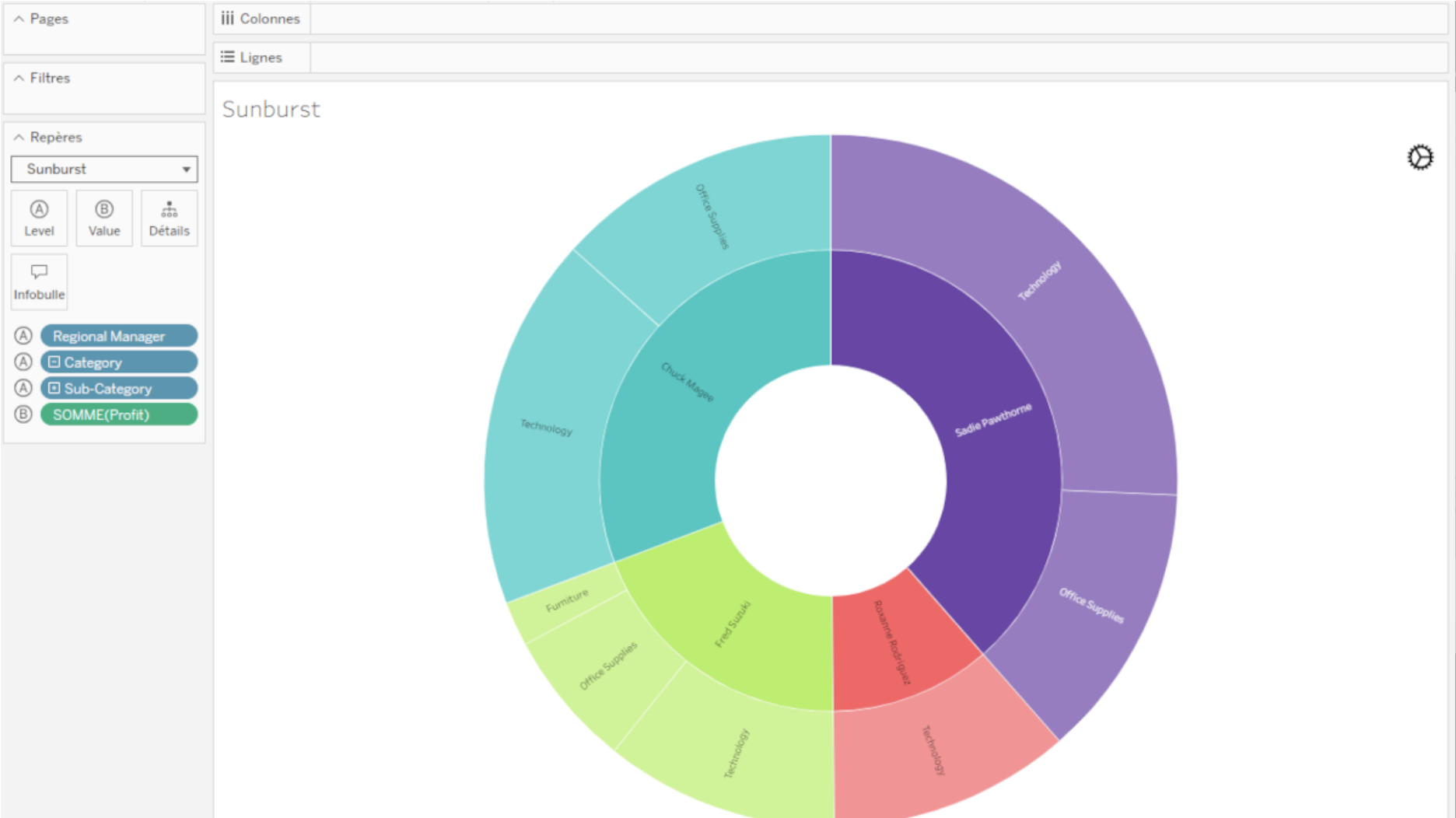
Extension de visualisation d’ActinVision pour les diagrammes en rayons de soleil (avec possibilité de zoomer) dans Tableau.
Le diagramme en rayons de soleil est utilisé pour visualiser des données hiérarchiques à l’aide de cercles concentriques. Le cercle central représente le niveau hiérarchique le plus élevé, tandis que les niveaux inférieurs sont représentés à mesure qu’on s’éloigne du centre. Cette extension de visualisation affiche deux niveaux à la fois, ce qui permet aux utilisateurs d’explorer les niveaux hiérarchiques en cliquant sur une catégorie spécifique.
Diagramme en rayons de soleil d’Infotopics | Applications pour Tableau : Les niveaux hiérarchiques sont représentés par une série d’anneaux, découpés selon chaque nœud de catégorie.
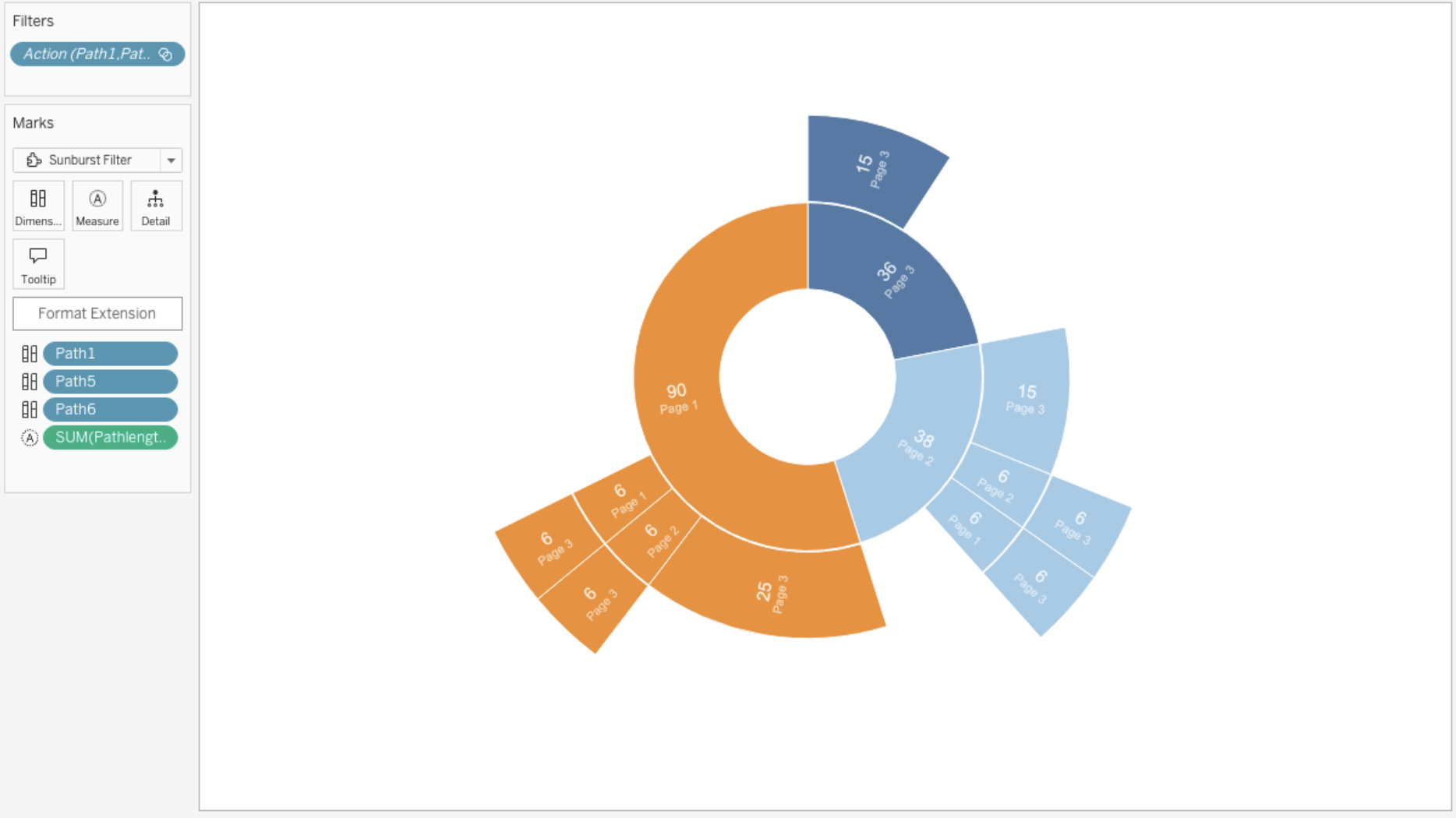
Diagramme en rayons de soleil d’Infotopics dans Tableau.
Ce type de visualisation représente des niveaux hiérarchiques via une série d’anneaux qui sont découpés selon chaque nœud de catégorie. Chaque anneau correspond à un niveau hiérarchique : le cercle central représente le nœud racine, à partir duquel la hiérarchie se déploie. Les anneaux sont découpés et divisés selon leur position hiérarchique par rapport à la tranche parent. L’angle de chaque tranche est soit divisé en parts égales sous son nœud parent, soit divisé proportionnellement en fonction d’une valeur.
Diagramme en rayons de soleil avec possibilité de zoomer d’Infotopics | Applications pour Tableau : représentation des données dans une disposition radiale.
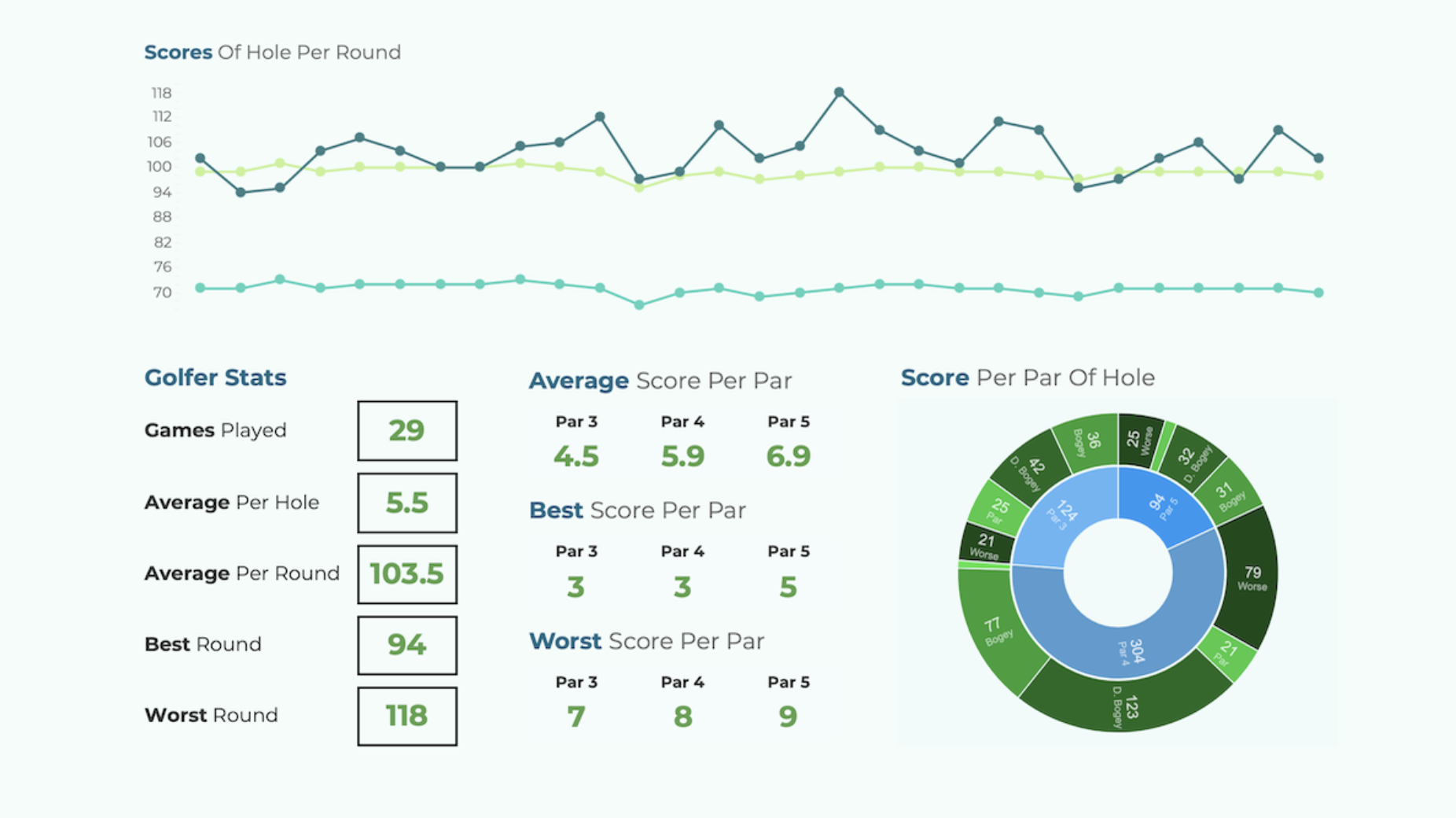
Visualisation utilisant l’extension d’Infotopics pour les diagrammes en rayons de soleil avec possibilité de zoomer pour Tableau.
Il s’agit d’une visualisation hiérarchique qui présente les données dans une disposition radiale, sur le modèle des couches d’un oignon ou des cernes d’un arbre. Elle se compose d’anneaux imbriqués, où chaque anneau représente un niveau hiérarchique : l’anneau central représente généralement le niveau racine, tandis que les anneaux suivants représentent ses catégories ou sous-groupes enfants. La taille de chaque segment au sein des anneaux correspond à la proportion de données qu’il représente, tandis que la couleur ou la trame de fond peut véhiculer des catégories ou des informations supplémentaires. Les diagrammes en rayons de soleil sont fréquemment utilisés pour visualiser des structures de données hiérarchiques, par exemple des organigrammes, des structures de répertoire ou des classifications hiérarchiques. Ils permettent aux utilisateurs d’explorer la composition des données et leurs relations de manière intuitive et esthétique.
Visualisations avec tableaux
SuperTables d’Infotopics | Applications pour Tableau : l’analyse et l’exploration des données au service des visualisations, grâce à des tableaux interactifs.
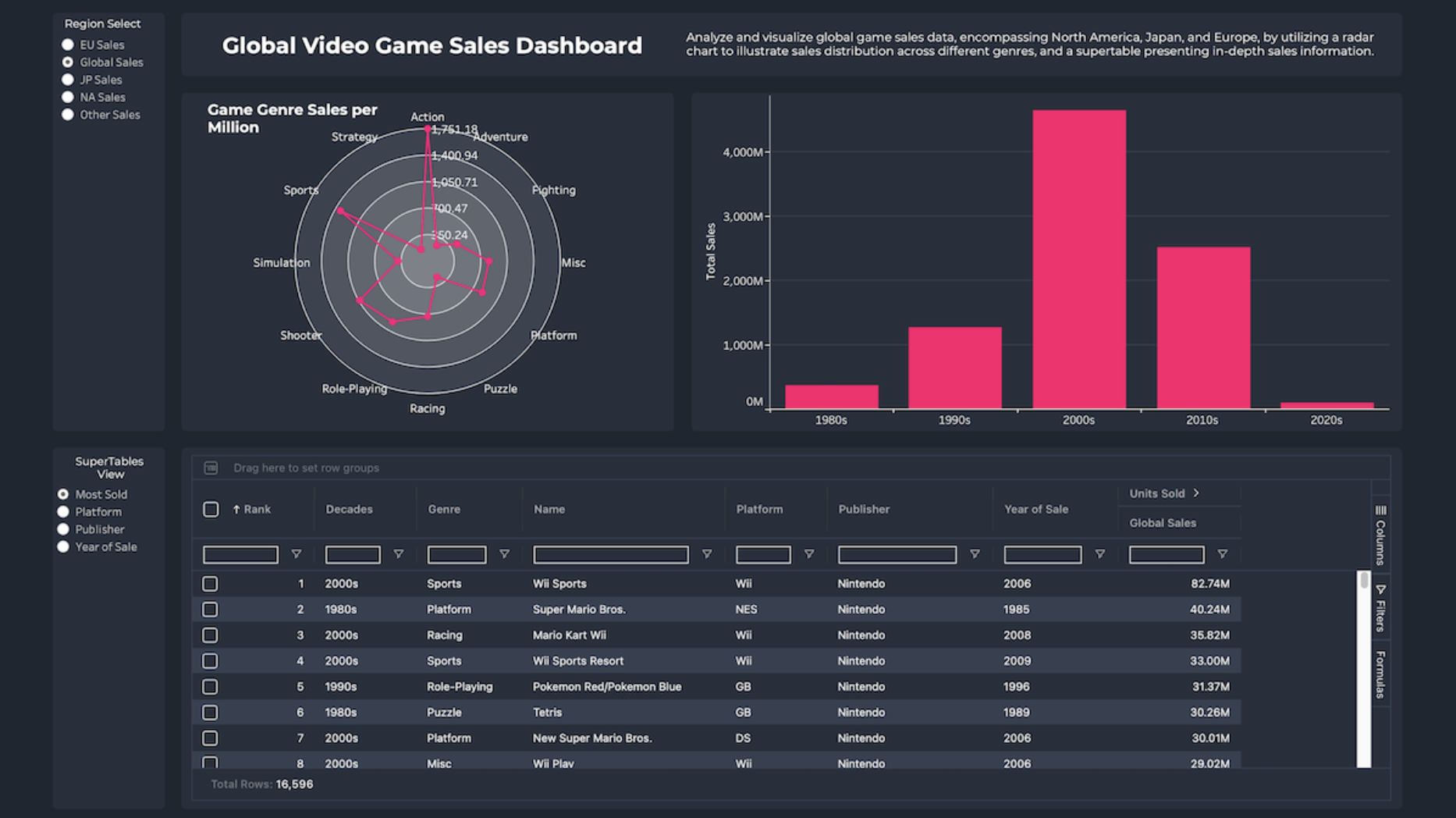
Extension SuperTables d’Infotopics pour Tableau.
Donnez aux utilisateurs de tableaux de bord les moyens d’organiser et d’analyser leurs données directement dans Tableau, grâce à des tableaux dynamiques de type Excel. SuperTables permet aux utilisateurs de regrouper des données, de créer des tableaux croisés dynamiques, d’utiliser des filtres de colonnes en ligne, de développer des lignes et d’exporter au format PDF, CSV ou Excel. Cet outil enrichit vos tableaux de bord en leur apportant davantage de contexte et de flexibilité. Il prend également en charge les actions de tableau de bord afin de garantir que vos calculs de données agrégées sont corrects.
Tableaux d’ActinVision : un outil simple et performant pour l’affichage des données sous forme de tableau.
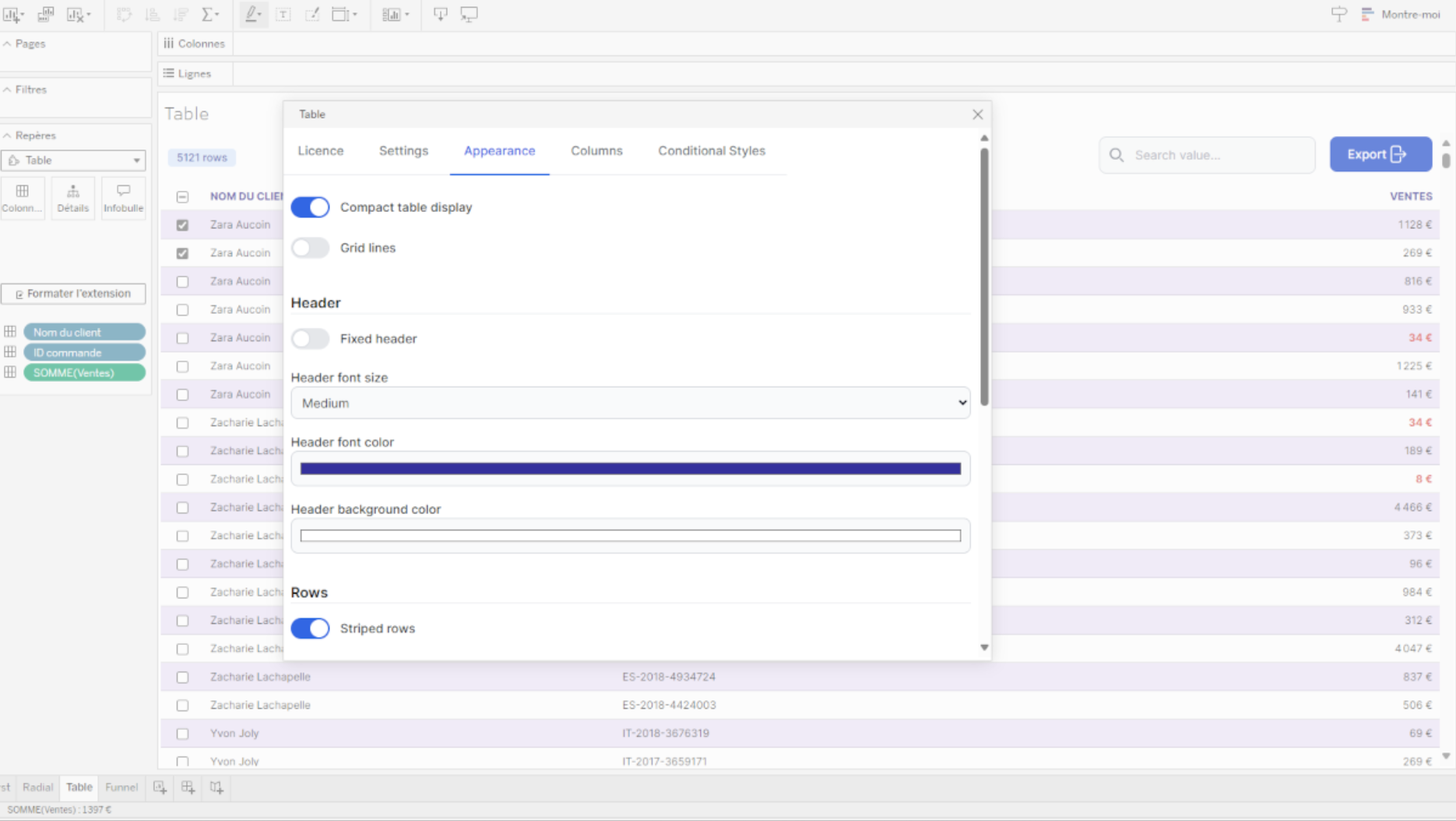
Extension de visualisation d’ActinVision pour les tableaux dans Tableau.
Affichez simplement vos données en format tabulaire. Cette extension de visualisation est à la fois performante et personnalisable. Ajustez facilement les paramètres de style en fonction de vos besoins et intégrez-les dans la conception de votre tableau de bord. Vous pouvez également renommer vos colonnes et modifier les cellules.
Diagramme en arborescence
Diagramme en arborescence de LaDataViz : visualisation hiérarchique des informations.
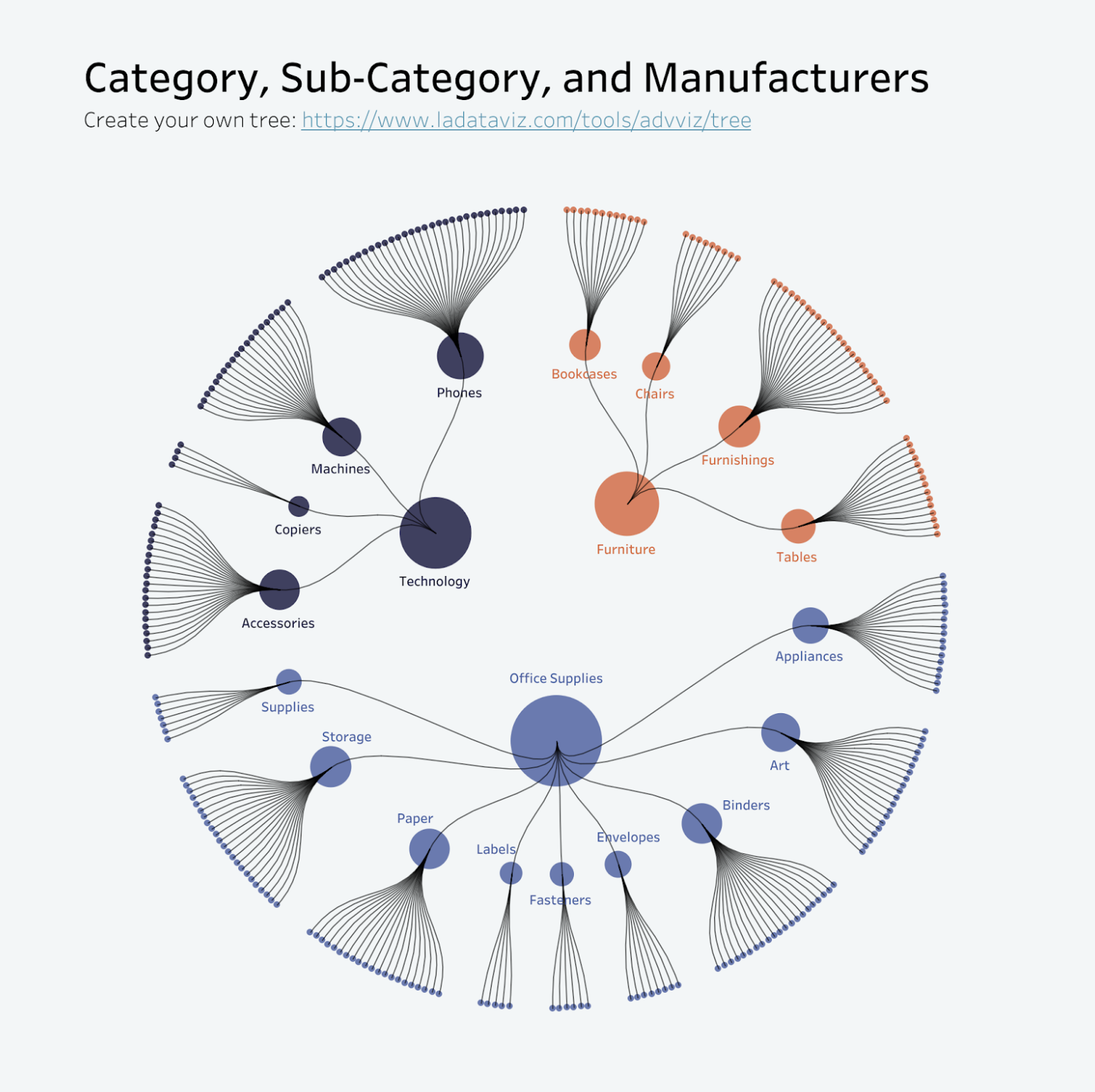
Diagramme en arborescence radiale de produits, Tristan Guillevin.
Organisez et présentez des données hiérarchiques dans un format clair et séduisant qui retient l’attention et facilite une analyse plus approfondie. Les diagrammes en arborescence sont parfaits pour simplifier des systèmes complexes en les fractionnant en sections plus faciles à gérer. Ils permettent de visualiser diverses structures (organigrammes, plans de sites web ou tâches d’un projet) afin que les utilisateurs puissent explorer leurs relations et dépendances de manière intuitive.
Carte arborescente de Voronoï de LaDataViz : visualisation de données hiérarchiques grâce à un découpage Voronoï unique et stimulant.
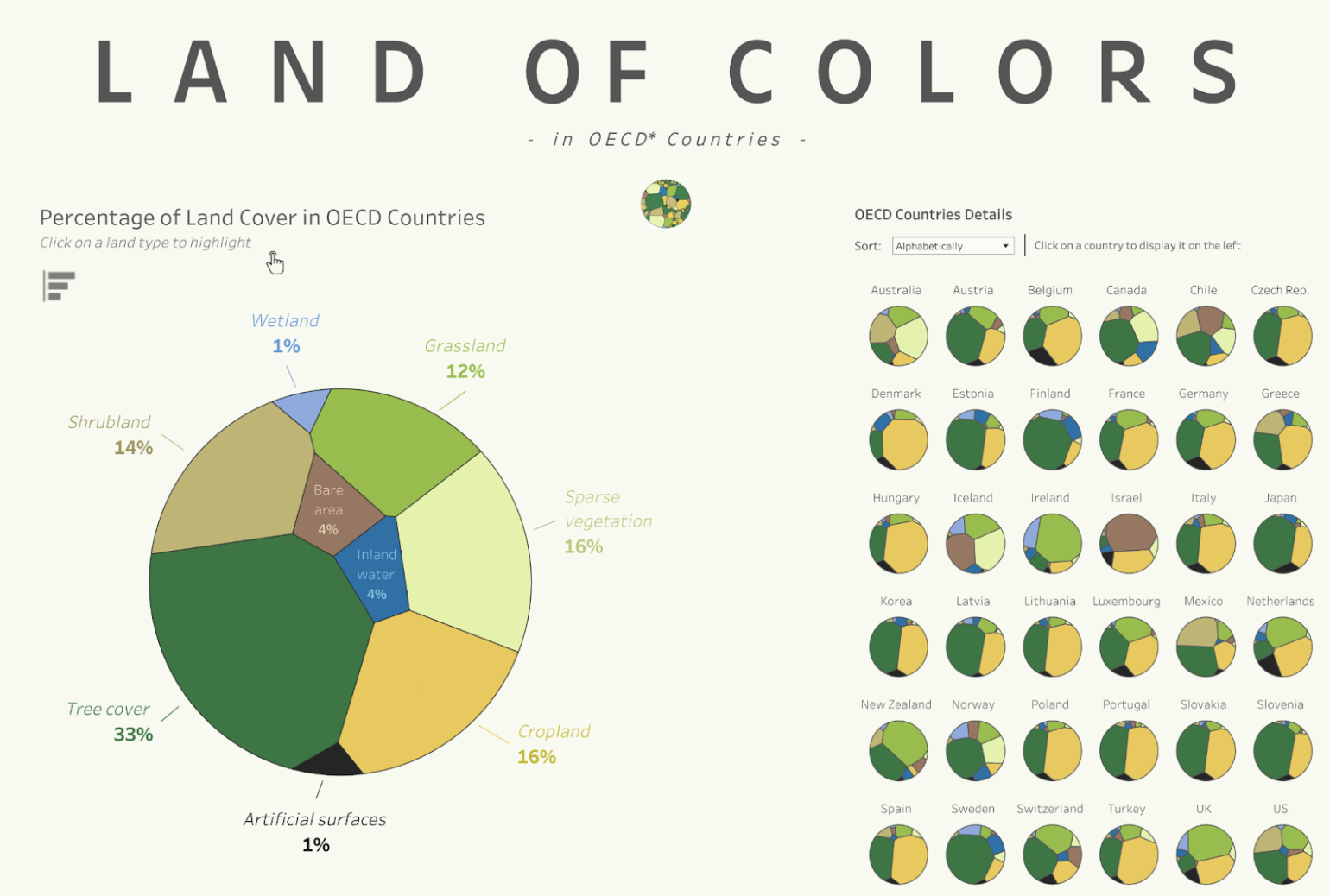
Cartes arborescentes de Voronoï présentant en couleurs la couverture terrestre, Tristan Guillevin
Idéale pour présenter des données imbriquées de manière aussi informative qu’esthétique, l’extension pour ces cartes arborescentes ajoute une nouvelle perspective à vos tableaux de bord dans Tableau. Ces cartes sont particulièrement efficaces pour afficher des données structurées de manière hiérarchique avec différents niveaux de données.
DrillDownTree d’Infotopics | Applications pour Tableau : visualisation et agrégation des données selon plusieurs dimensions pour pouvoir les explorer dans l’ordre de votre choix.

Extension de visualisation DrillDownTree dans Tableau.
L’extension DrillDownTree fournit des informations exploitables optimisées sur vos données via des actions d’exploration en cascade. Il s’agit d’un outil précieux pour l’exploration ad hoc des données et l’analyse de cause première. Vous pouvez explorer la mesure et la dimension de votre choix et visualiser les données à travers plusieurs dimensions sans définir des hiérarchies au préalable.
Diagramme de Venn
Diagramme de Venn d’Infotopics | Applications pour Tableau : une représentation graphique utilisée pour illustrer les relations entre différents ensembles de données.
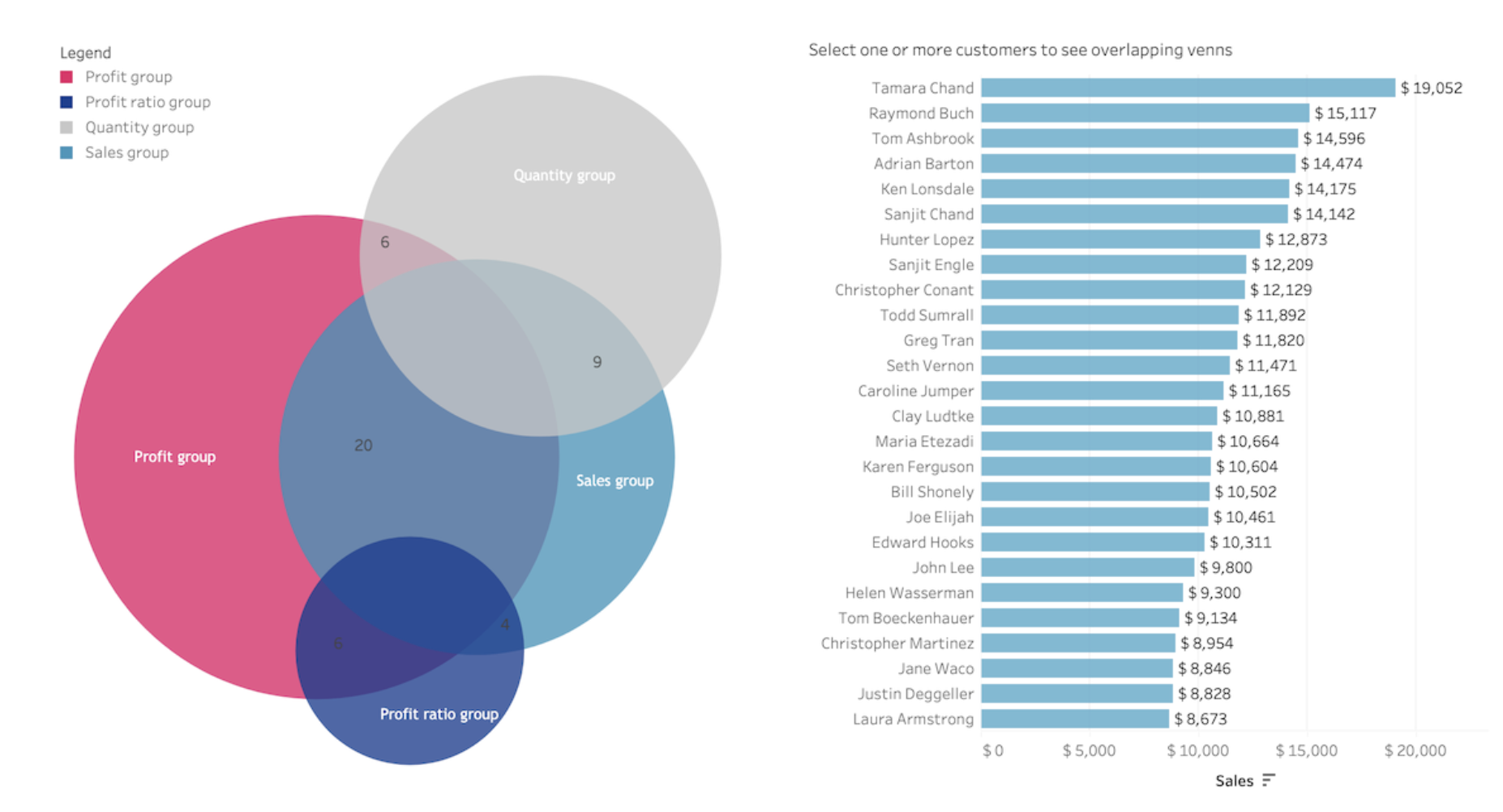
Extension de visualisation d’Infotopics pour les diagrammes de Venn dans Tableau.
Un diagramme de Venn est une représentation graphique utilisée pour illustrer les relations entre différents ensembles ou groupes de données. Il consiste en des cercles (ou autres formes) qui se recoupent, où chacun représente un ensemble et où les zones de chevauchement correspondent aux intersections ou aux éléments communs entre les ensembles. Les diagrammes de Venn sont fréquemment utilisés en mathématiques, logique, statistiques et différents champs pour visualiser les relations logiques, identifier les éléments partagés ou distincts entre différents groupes et contribuer aux processus de résolution de problème et de prise de décision.
Extensions de visualisation pour l’optimisation des tableaux de bord
Drill Down Filter de LaDataViz : ajout d’un menu déroulant de filtrage avancé.

Extension de visualisation Drill Down Filter de LaDataViz dans Tableau.
Optimisez vos tableaux de bord Tableau avec l’extension Drill Down Filter, conçue pour améliorer l’interaction utilisateur via un menu de filtre intuitif et convivial. Cette extension simplifie l’exploration de feuilles de calcul complexes en activant le filtrage dynamique sur plusieurs niveaux de détail directement dans vos tableaux de bord.
WriteBackExtreme d’Infotopics | Applications pour Tableau : collaboration directe avec vos tableaux de bord dans Tableau.

Extension de visualisation WriteBackExtreme d’Infotopics dans Tableau.
Restez dans Tableau pour limiter les distractions. Ajoutez facilement des fonctionnalités de collaboration à n’importe quel point de données de votre tableau de bord, comme une catégorie, le mois de la date de commande ou un responsable donné.
PictureThis d’Infotopics | Applications pour Tableau : création de tables et grilles d’images dynamiques à partir de vos données.
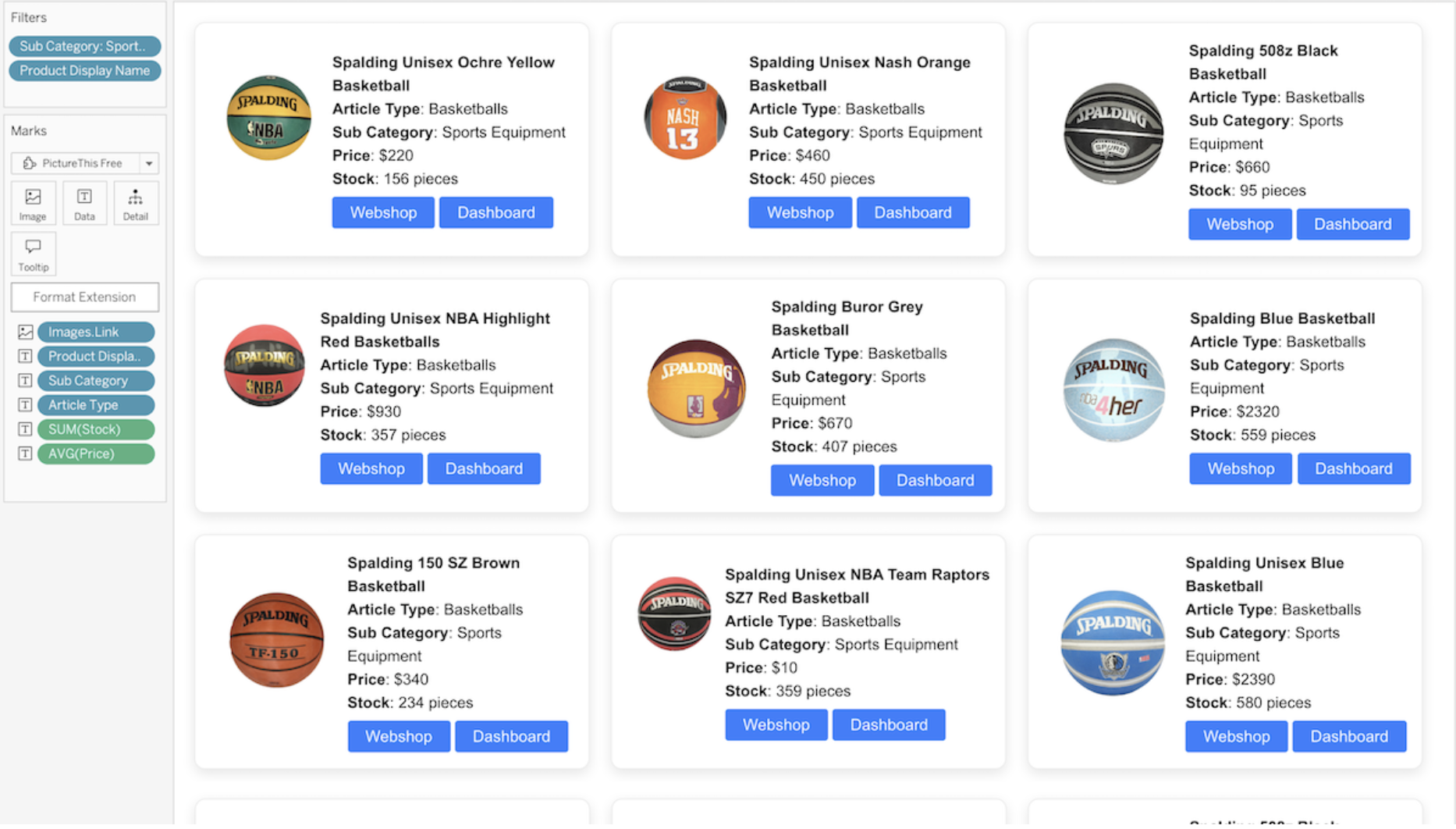
Extension de visualisation PictureThis d’Infotopics dans Tableau.
Créez des tables et grilles d’images dynamiques à utiliser comme filtre dans votre tableau de bord, tout en bénéficiant de la gouvernance et de la sécurité de votre environnement Tableau familier. Utilisez les URL d’image de votre ensemble de données pour créer automatiquement une table ou grille d’images réactive. Les images feront office de filtre sur une autre feuille cible de votre tableau de bord. Les images ne sont pas stockées dans votre tableau de bord et sont alignées de manière dynamique dans une table d’images basée sur vos données. Vous pourrez aussi les utiliser comme filtre. L’extension prend en charge une disposition de table et une disposition de fiches ainsi que des options de disposition avancées.
Graphique en cascade et graphique de KPI
Gauge de LaDataViz : communication instantanée de l’état des indicateurs et des KPI.
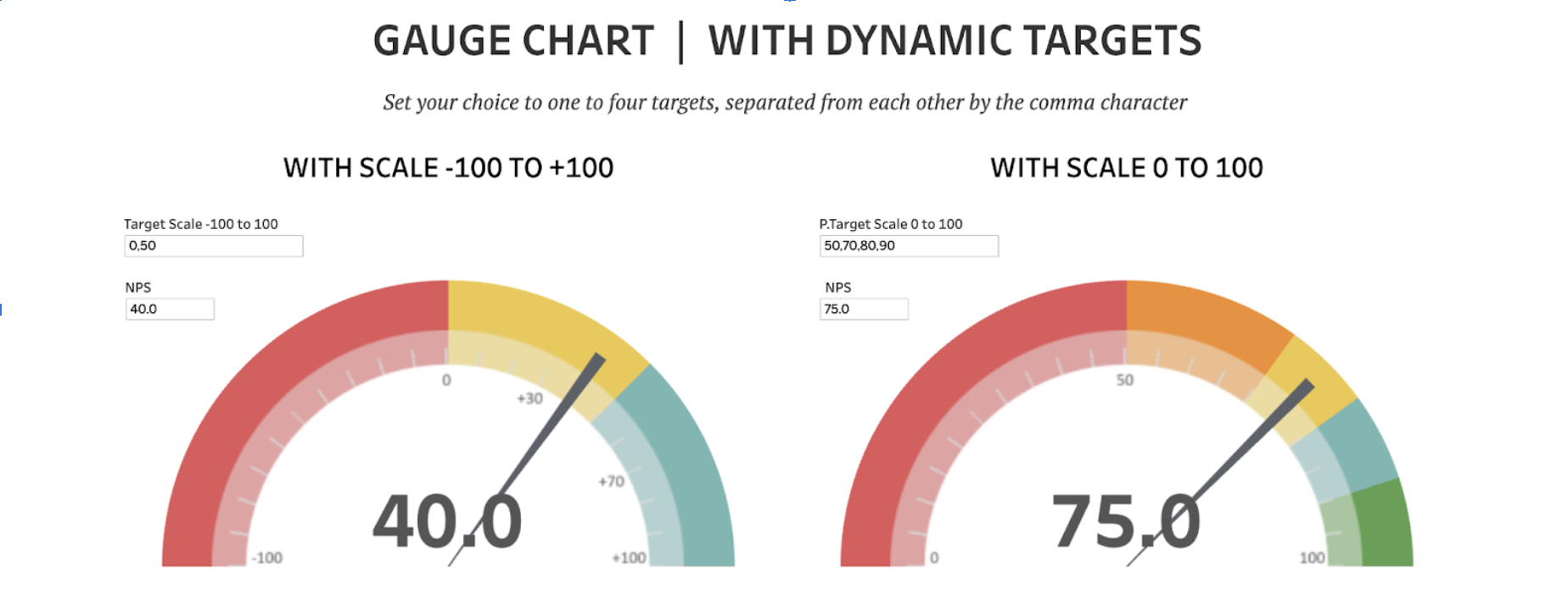
Graphique en jauge avec cibles dynamiques, Rosario Gauna.
Les jauges sont idéales pour afficher des données qui mesurent les progrès accomplis par rapport à une cible ou un objectif. Elles sont très performantes pour présenter rapidement le statut de métriques, telles que les ventes, le taux d’achèvement ou toute autre mesure, par rapport à une cible prédéfinie. Ces graphiques offrent une visualisation claire et directe des progrès accomplis dans un format stimulant, ce qui en fait un outil adapté pour les rapports de performances et les tableaux de bord exécutifs.
Graphique en cascade d’Infotopics | Applications pour Tableau : meilleure compréhension de l’effet cumulé des valeurs positives ou négatives introduites de manière séquentielle.
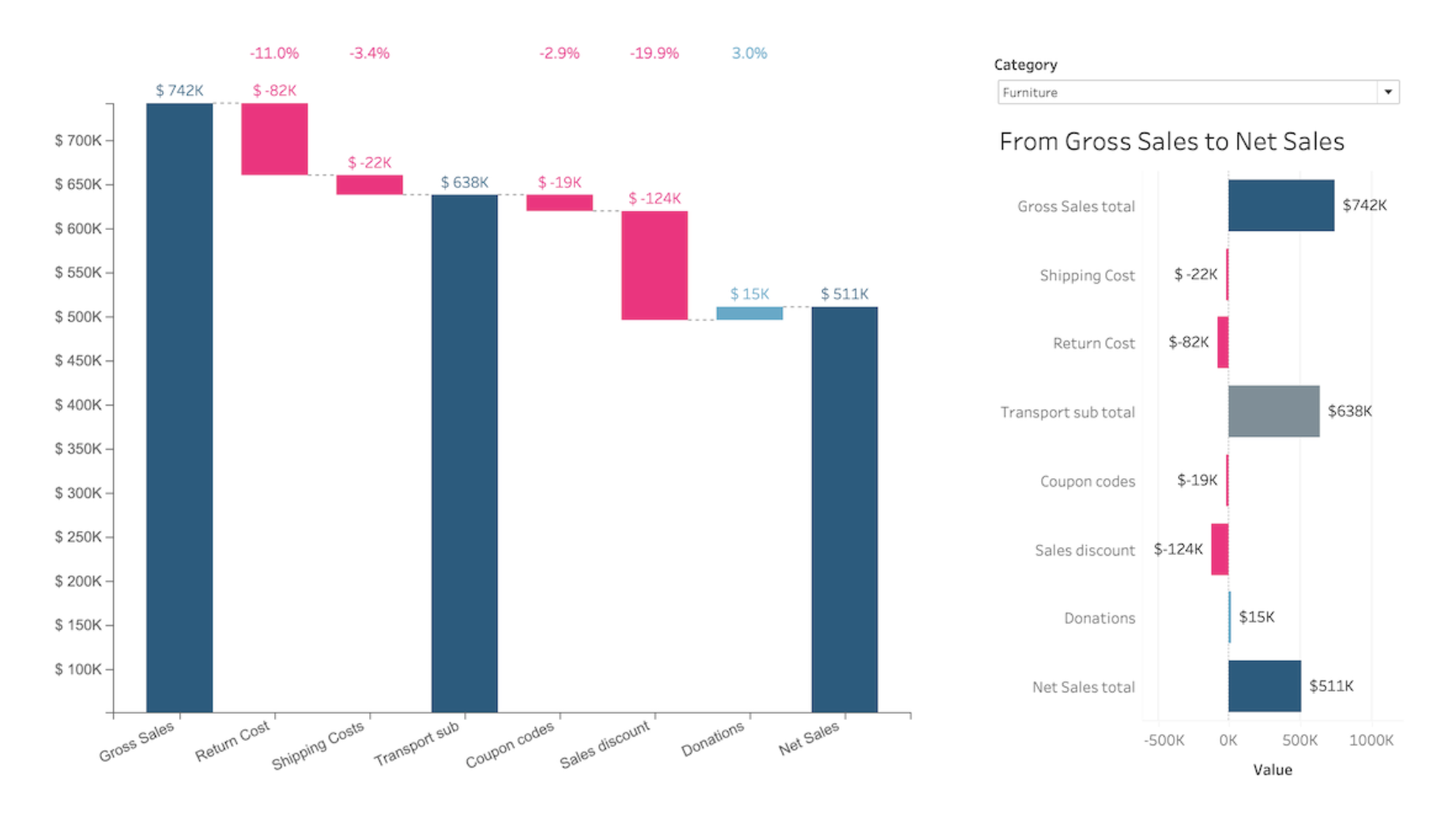
Extension de visualisation d’Infotopics pour les graphiques en cascade dans Tableau.
Un graphique en cascade est une forme de visualisation des données qui vous aide à comprendre l’effet cumulé des valeurs positives ou négatives introduites de manière séquentielle. Ces valeurs intermédiaires peuvent être basées sur une période temporelle ou sur une catégorie. Le graphique en cascade est également connu sous le nom de graphique à briques volantes ou graphique Mario, en raison de la suspension apparente des colonnes (briques) en plein air. Dans le domaine financier, on le désigne souvent sous le terme de graphique pont. Un graphique en cascade peut être utilisé à des fins analytiques, tout particulièrement pour comprendre ou expliquer la transition progressive de la valeur quantitative d’une entité soumise à une augmentation ou à une diminution. Les graphiques en cascade sont fréquemment utilisés pour montrer l’évolution du chiffre d’affaires ou du profit entre deux périodes temporelles.
Graphique en cascade et arborescence des KPI de DataMa : comment expliquer les variations ? (DataMa) Découvrez les raisons derrière l’évolution des indicateurs clés de performance (KPI).
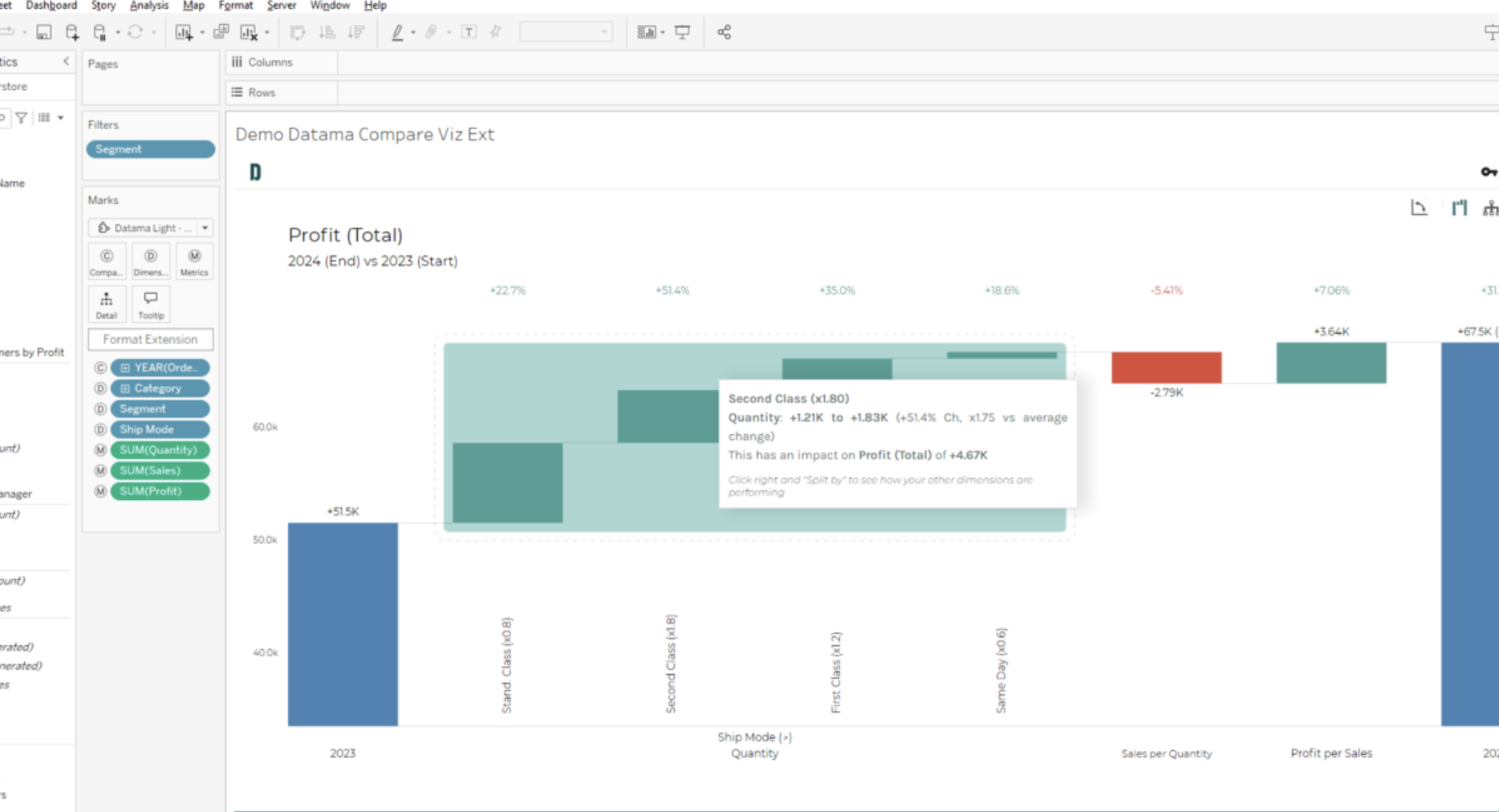
Extension de visualisation de DataMa pour les graphiques en cascade et les arborescences de KPI dans Tableau.
Améliorez votre analyse de données avec cette extension de visualisation, conçue pour révéler des informations cruciales sur vos principales métriques de performances. Cet outil est particulièrement efficace pour l’analyse rapide et intelligente de la cause première, car il permet d’évaluer et de mettre en avant les facteurs qui ont le plus d’impact sur votre activité. Vous pouvez ainsi prendre des décisions basées sur les données avec plus d’efficacité.
PowerKPIs d’Infotopics | Applications pour Tableau : intégration d’insights stratégiques
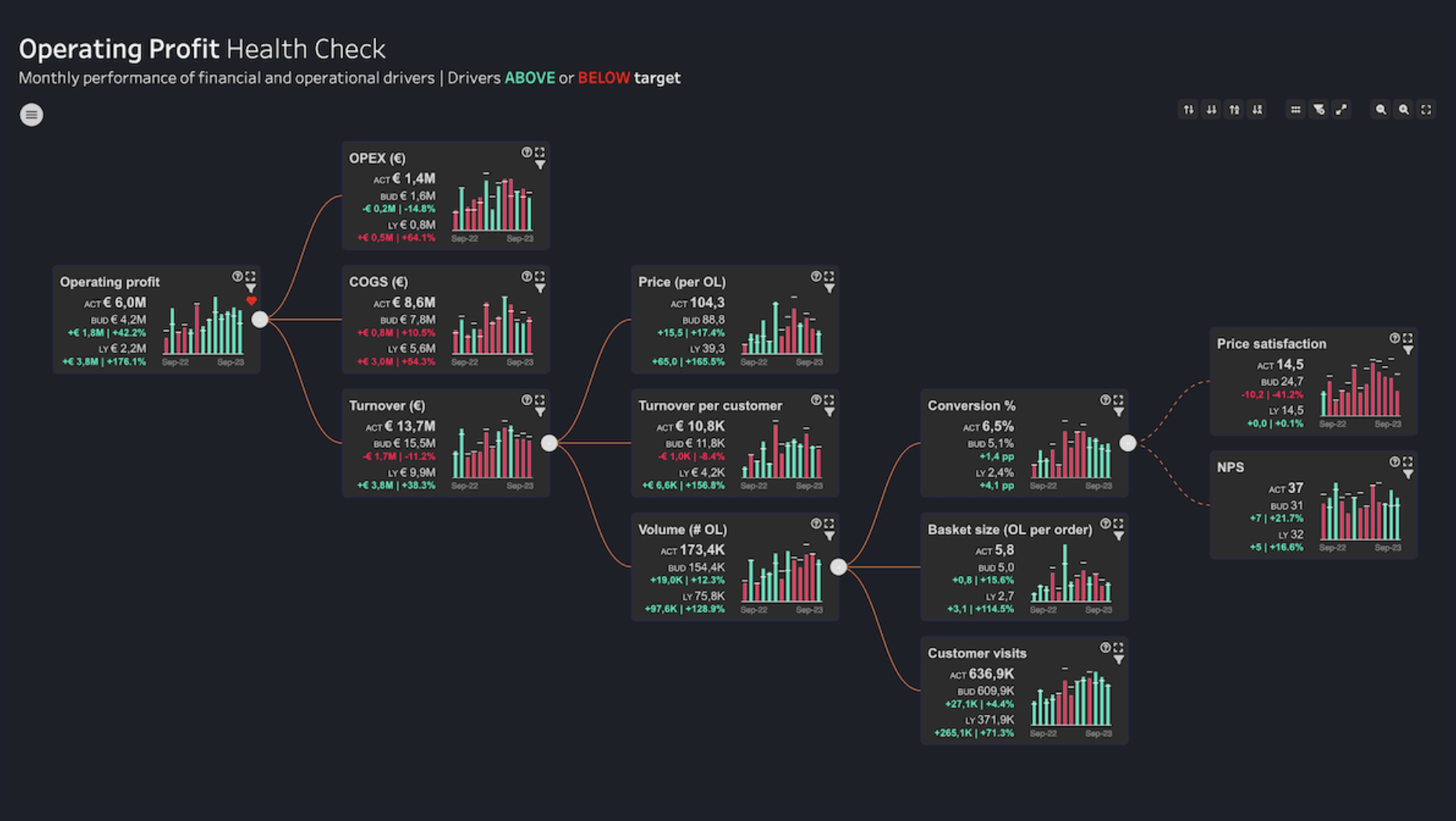
Extension de visualisation PowerKPIs d’Infotopics dans Tableau.
Utilisez PowerKPIs comme nouveau point d’entrée central pour votre analyse dans Tableau. Cette extension fournit une plate-forme puissante pour illustrer les connexions entre différents KPI en format grille ou arborescence stimulant, qui apporte un contexte précieux aux décisions basées sur les données. Qu’il s’agisse de résumés généraux ou d’évaluations détaillées de facteurs opérationnels spécifiques, PowerKPIs optimise la mise en récit des performances de l’entreprise via une interface unique et simple.
Bullet d’ActinVision : un graphique à puces sur mesure.
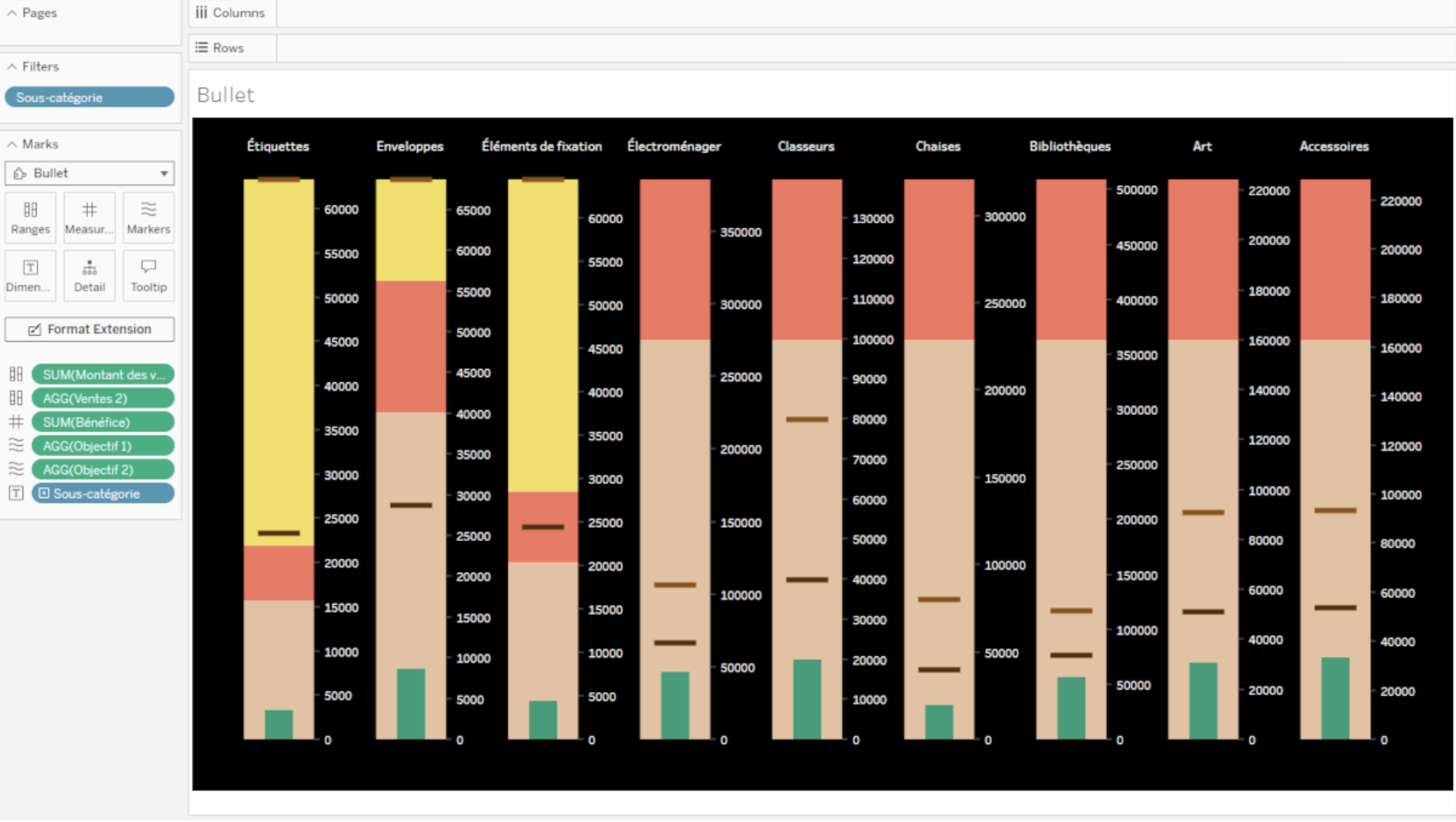
Extension de visualisation d’ActinVision pour les graphiques à puces dans Tableau.
Cette extension de visualisation vous permet d’afficher facilement vos données dans un graphique à puces, avec des options de personnalisation avancées. Grâce à une configuration avancée sous forme de puces, vous pouvez définir avec précision l’apparence du graphique, des marges à l’orientation des barres. De plus, l’extension propose une personnalisation facile des couleurs : vous pouvez ainsi choisir parmi une palette de couleurs prédéfinie ou sélectionner des couleurs précises pour le texte, l’arrière-plan, les plages, les marqueurs et les mesures, afin d’exercer un contrôle total sur l’apparence visuelle de votre graphique.
Autres sujets pertinents

9 Tips to Succeed in a Tableau DataDev Hackathon
 8 janvier, 2025

A Guide to Mapping and Geographical Analysis in Tableau
 15 novembre, 2024

Making Tables Smarter: Key Features of the Tableau Table Viz Extension
 14 novembre, 2024